Histogram บอกว่าค่าตัวเลขกระจุกอยู่ช่วงไหน (เช่น คะแนนสอบส่วนใหญ่อยู่ 60–70) ส่วน Pareto เรียงสาเหตุจากมากไปน้อยพร้อมเส้นสะสม บอกว่า “ไม่กี่สาเหตุแรกทำให้เกิดปัญหาส่วนใหญ่” ทั้งคู่อยู่ในเมนูเดียวกันของ Excel
สร้าง Histogram
| ขั้นตอน | วิธีทำ |
| 1 | เลือกคอลัมน์ตัวเลขที่จะวิเคราะห์ (ค่าดิบ ไม่ต้องนับความถี่เอง) |
| 2 | แท็บ Insert > Insert Statistic Chart > Histogram |
| 3 | ปรับช่วง (bin): ดับเบิลคลิกแกนนอน > พาเนล Format Axis ตั้ง Bin width หรือ Number of bins และ Overflow/Underflow bin |
สร้าง Pareto
| ขั้นตอน | วิธีทำ |
| 1 | จัดข้อมูล 2 คอลัมน์: ชื่อสาเหตุ และ จำนวนครั้ง (ไม่ต้องเรียงเอง) |
| 2 | เลือกข้อมูล > Insert > Insert Statistic Chart > Pareto |
| 3 | Excel เรียงแท่งจากมากไปน้อย และวางเส้น % สะสม ให้อัตโนมัติ |
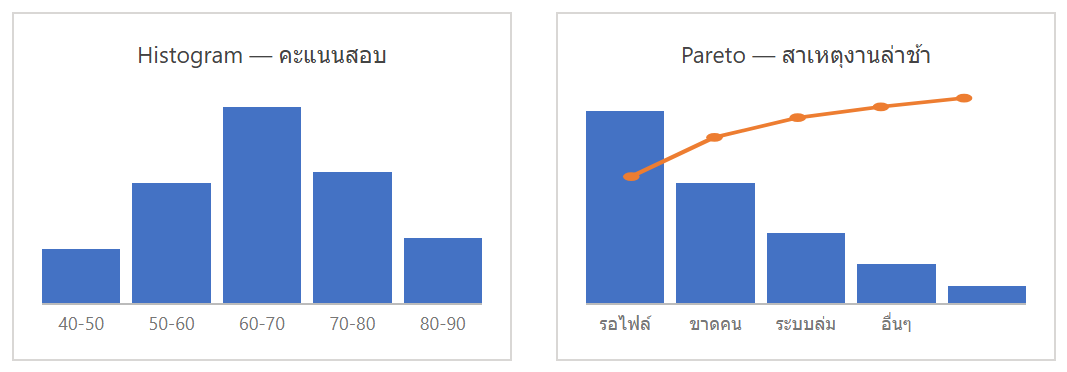
ภาพจำลองกราฟ Histogram และ Pareto
ตัวอย่างใช้งานจริง
| กราฟ | ใช้ตอนไหน |
| Histogram | ดูการกระจายของอายุลูกค้า ยอดบิลต่อครั้ง หรือเวลาที่ใช้ทำงานแต่ละงาน |
| Pareto | หาว่าสินค้ากี่ตัวทำรายได้ 80% หรือสาเหตุร้องเรียนไม่กี่ข้อที่เกิดบ่อยสุด |
ข้อควรรู้
ต้องใช้ Excel 2016 ขึ้นไป ทั้งสองกราฟปรับแต่งได้จำกัด (เปลี่ยนสี ชื่อ แกน ได้ แต่จัดเรียงแท่งเองไม่ได้ — Pareto เรียงให้ตายตัว) Histogram นับความถี่จากค่าดิบ ไม่ต้องทำตาราง FREQUENCY ก่อน ถ้าอยากคุมทุกอย่างเอง ทำ Pareto ด้วยกราฟผสม (bar + line) ผ่าน Combo Chart
สรุป
Insert > Insert Statistic Chart เลือก Histogram ดูการกระจายของตัวเลข หรือ Pareto เรียงสาเหตุจากมากไปน้อยพร้อมเส้นสะสม ปรับ bin ที่ Format Axis ต้องการกราฟที่คุมได้ทุกจุด ใช้ Combo Chart
