Forecast Sheet เป็นฟีเจอร์ที่ให้ Excel พยากรณ์แนวโน้มข้อมูลในอนาคตให้อัตโนมัติ จากข้อมูลย้อนหลังที่มีอยู่ เช่น พยากรณ์ยอดขายเดือนถัดไปจากยอดขายย้อนหลัง 2-3 ปี โดยไม่ต้องเขียนสูตรสถิติซับซ้อนเอง ระบบใช้อัลกอริทึม Exponential Smoothing (ETS) คำนวณให้พร้อมช่วงความเชื่อมั่น (Confidence Interval)
🎬 ดูวิดีโอสอน (0 นาที 50 วินาที) บน Excel จริง หรืออ่านขั้นตอนละเอียดด้านล่างได้เลย
ข้อมูลที่ต้องมีก่อนใช้งาน
ต้องมี 2 คอลัมน์คู่กัน คือ คอลัมน์วันที่/เวลา (Timeline) ที่มีช่วงห่างสม่ำเสมอ เช่น รายเดือนหรือรายปี และ คอลัมน์ค่าตัวเลข ที่ต้องการพยากรณ์
วิธีสร้าง Forecast Sheet
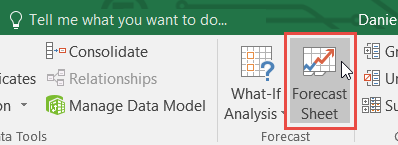
เลือกข้อมูลทั้งสองคอลัมน์ แล้วไปที่แท็บ Data > Forecast Sheet (อยู่ในกลุ่ม Forecast)
ตั้งค่าและสร้างการพยากรณ์
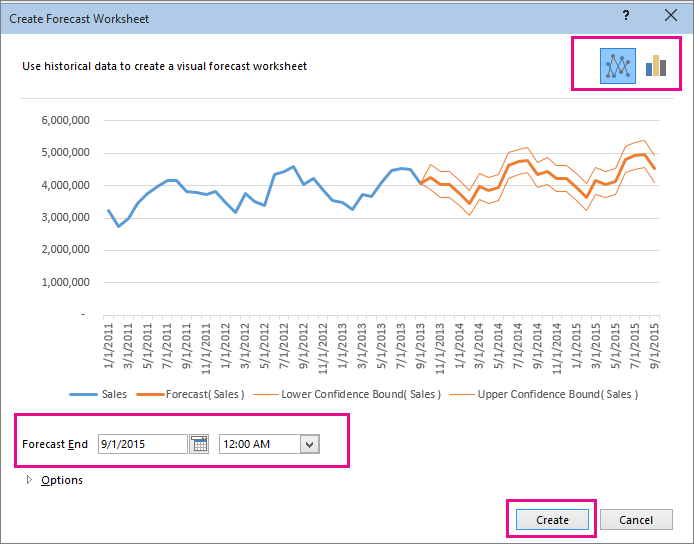
หน้าต่าง Create Forecast Worksheet จะแสดงกราฟตัวอย่างข้อมูลย้อนหลังกับเส้นพยากรณ์ทันที เลือกรูปแบบกราฟเป็นเส้น (Line) หรือแท่ง (Column) กำหนด Forecast End ว่าต้องการพยากรณ์ไปถึงวันไหน แล้วกด Create
ผลลัพธ์ที่ได้
Excel จะสร้างชีตใหม่ที่มีทั้งตารางตัวเลข (ข้อมูลย้อนหลัง, ค่าพยากรณ์, ขอบเขตความเชื่อมั่นบน-ล่าง) และกราฟแสดงแนวโน้มให้อัตโนมัติ เส้นพยากรณ์จะมีแถบสีอ่อนแสดงช่วงความเชื่อมั่น บอกว่าค่าจริงในอนาคตน่าจะอยู่ในช่วงไหน
ปรับตัวเลือกเพิ่มเติม (Options)
คลิกขยาย Options ในหน้าต่างเดียวกันเพื่อปรับรายละเอียด เช่น จุดเริ่มต้นพยากรณ์ ระดับความเชื่อมั่น (ค่าเริ่มต้น 95%) วิธีจัดการค่าที่ขาดหาย และรอบการเกิดซ้ำตามฤดูกาล (Seasonality) ที่ Excel ตรวจจับให้อัตโนมัติหรือกำหนดเองได้
ข้อควรรู้
- ข้อมูลย้อนหลังต้องมีช่วงเวลาห่างเท่ากันสม่ำเสมอ (เช่น ทุกเดือน) ถ้าข้อมูลขาดช่วงไม่สม่ำเสมอ ควรเติมให้ครบก่อนใช้งาน
- ยิ่งมีข้อมูลย้อนหลังมาก (อย่างน้อย 2 รอบฤดูกาลขึ้นไป) ผลพยากรณ์จะแม่นยำขึ้น โดยเฉพาะข้อมูลที่มีรูปแบบตามฤดูกาลชัดเจน
- ผลพยากรณ์เป็นการประมาณค่าทางสถิติ ไม่ใช่การรับประกันผลลัพธ์จริงในอนาคต
- ดูเพิ่มเติมที่ FORECAST.LINEAR ใน Excel สำหรับการพยากรณ์แบบเส้นตรงด้วยสูตรโดยตรง
สรุป
Forecast Sheet ช่วยพยากรณ์แนวโน้มข้อมูลในอนาคตได้อัตโนมัติจากข้อมูลย้อนหลัง เข้าถึงผ่าน Data > Forecast Sheet เลือกช่วงเวลาที่ต้องการพยากรณ์แล้วกด Create ได้ทั้งตารางตัวเลขและกราฟพร้อมช่วงความเชื่อมั่นในคลิกเดียว เหมาะกับการวางแผนยอดขายหรือทรัพยากรล่วงหน้า
