ข้อความในเซลล์ถูกตัดหายเพราะคอลัมน์แคบไป หรือเห็นเป็น ##### เพราะตัวเลขกว้างกว่าช่อง — ให้ Excel ปรับความกว้างคอลัมน์และความสูงแถวให้พอดีเนื้อหาอัตโนมัติด้วย AutoFit
วิธีที่เร็วที่สุด ดับเบิลคลิกเส้นแบ่ง
| ต้องการ | วิธีทำ |
| คอลัมน์เดียว | ดับเบิลคลิกเส้นแบ่งระหว่างหัวคอลัมน์ (เช่น เส้นระหว่าง A กับ B) คอลัมน์ A จะกว้างพอดีข้อความที่ยาวที่สุด |
| แถวเดียว | ดับเบิลคลิกเส้นแบ่งใต้หมายเลขแถว |
| ทั้งชีต | กด Ctrl + A แล้วดับเบิลคลิกเส้นแบ่งหัวคอลัมน์ใดก็ได้ ทุกคอลัมน์พอดีพร้อมกัน |
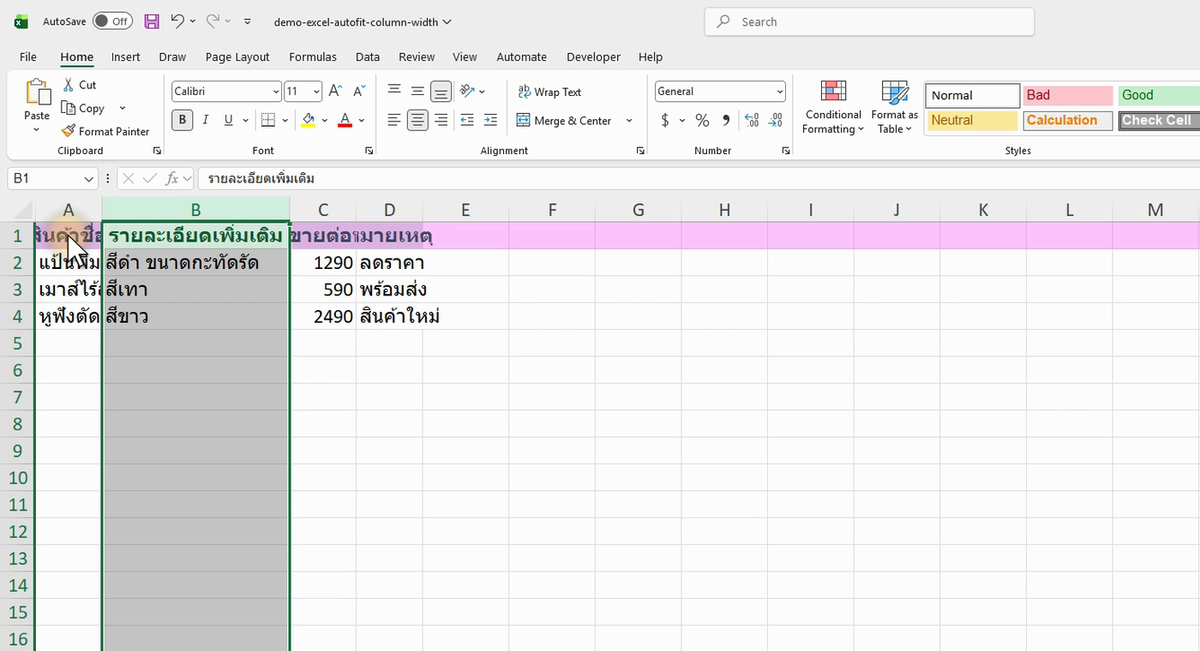
ภาพจริงจาก Excel (Microsoft 365): ตัวอย่าง AUTOFIT COLUMN WIDTH จากคลิปสอน ข้อมูลในภาพเป็นตัวอย่างสมมติ อาจต่างจากตัวเลขในข้อความเล็กน้อย แต่หลักการเหมือนกัน
ทางเมนู (ทำหลายคอลัมน์ที่เลือก)
| ขั้นตอน | วิธีทำ |
| 1 | เลือกคอลัมน์หรือแถวที่ต้องการ (ลากคลุมหัวคอลัมน์หลายอันได้) |
| 2 | แท็บ Home > กลุ่ม Cells > Format |
| 3 | ในหัวข้อ Cell Size เลือก AutoFit Column Width หรือ AutoFit Row Height |
ตั้งขนาดเป๊ะๆ ได้ที่ Column Width… / Row Height… ในเมนูเดียวกัน (ความกว้างนับเป็นจำนวนอักขระของฟอนต์มาตรฐาน ความสูงเป็น point) และ Default Width… เปลี่ยนความกว้างเริ่มต้นของทุกคอลัมน์ในชีต
ข้อควรรู้
เซลล์ที่ผสาน (Merge Cells) ทำ AutoFit ไม่ได้ ต้องยกเลิกผสานก่อน หรือใช้ Center Across Selection แทน ถ้าเปิด Wrap Text ไว้ AutoFit Row Height จะขยายแถวให้เห็นทุกบรรทัด ส่วน ##### ในเซลล์ตัวเลข = คอลัมน์แคบไป AutoFit แล้วหาย (ไม่ใช่ error)
สรุป
ดับเบิลคลิกเส้นแบ่งหัวคอลัมน์ = พอดีทันที; กด Ctrl+A ก่อนแล้วดับเบิลคลิก = พอดีทั้งชีต; หรือใช้เมนู Home > Format > AutoFit Column Width / Row Height อยากจัดหน้าตาเซลล์ต่อ อ่าน Wrap Text และ Shrink to Fit ใน Excel
