อยากได้สติกเกอร์เฉพาะตัวไปแปะในสไลด์ การ์ด โพสต์ หรือส่งในแชต — Microsoft Designer มี Sticker Creator พิมพ์บอกว่าอยากได้สติกเกอร์อะไร AI สร้างให้เป็นภาพพื้นหลังใส บทความนี้ใช้ Microsoft Designer บนเว็บ (designer.microsoft.com)
สร้างสติกเกอร์
| ขั้นตอน | วิธีทำ |
| 1 | เปิด designer.microsoft.com/sticker-creator ลงชื่อเข้าใช้ |
| 2 | พิมพ์บรรยายสติกเกอร์ที่อยากได้ เช่น “แมวส้มยิ้มถือหัวใจ สไตล์การ์ตูน” หรือกดตัวอย่างแบบเติมคำในช่องว่าง |
| 3 | กด Generate ได้สติกเกอร์หลายแบบ พื้นหลังใส |
| 4 | Download เป็น PNG หรือ Copy ไปวางในแอปอื่นตรงๆ |
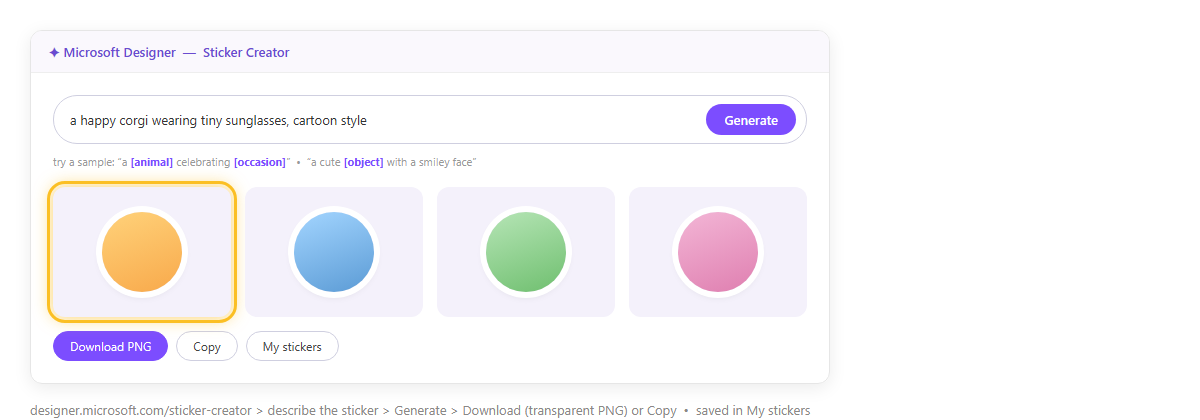
ภาพจำลอง: พิมพ์บรรยายแล้ว Generate ได้สติกเกอร์พื้นหลังใสหลายแบบ
เอาไปใช้ที่ไหนได้บ้าง
| สไลด์ / เอกสาร | วางในสไลด์ PowerPoint หรือ Word ด้วย Ctrl + V |
| การ์ด / โพสต์ | ใส่ในงานที่ทำใน Designs |
| แชต | ส่งในไลน์หรือ Messenger เป็นรูป |
| ชุดสติกเกอร์ | ทำหลายตัวธีมเดียวกันด้วย prompt ที่ใกล้เคียงกัน |
เคล็ดลับ
| บอกสไตล์ให้ชัด | “การ์ตูนแบน”, “สามมิติมันวาว”, “สติกเกอร์กระดาษ” |
| ขอท่าทาง/อารมณ์ | “โบกมือ”, “ดีใจ”, “ง่วง” จะได้ชุดที่ใช้แทนความรู้สึกได้ |
| หนึ่งตัว หนึ่งสติกเกอร์ | อย่ายัดรายละเอียดเยอะ ภาพจะรก |
| My stickers | สติกเกอร์ทั้งหมดเก็บในแท็บนี้ กลับมาใช้ซ้ำได้ |
ข้อควรรู้
Sticker Creator ใช้ DALL-E สร้าง ต้องลงชื่อบัญชี Microsoft และต่อเน็ต ใช้ฟรีแต่มีโควตา และสำหรับงานส่วนตัว — ห้ามสร้างเลียนแบบตัวการ์ตูนหรือแบรนด์ที่มีลิขสิทธิ์ (เช่น โปเกมอน มาริโอ) ข้อความบนสติกเกอร์ AI มักสะกดเพี้ยน แนะนำให้เป็นภาพล้วนหรือมาพิมพ์ทับเองทีหลัง
สรุป
เปิด designer.microsoft.com/sticker-creator > พิมพ์บรรยายสติกเกอร์ (บอกสไตล์และท่าทางให้ชัด) > Generate > Download PNG พื้นหลังใส หรือ Copy ไปวางในสไลด์ เอกสาร หรือแชต ทั้งหมดเก็บใน My stickers ปรับ prompt ให้ดีขึ้นด้วย เทคนิคเขียน prompt
