อยากเปลี่ยนรูปโปรไฟล์ Facebook, LINE หรือ LinkedIn ให้ดูดีขึ้นโดยไม่ต้องไปถ่ายสตูดิโอ — Microsoft Designer มีหลายเครื่องมือช่วยแปลงเซลฟีให้เป็นรูปโปรไฟล์ ทั้งแบบอวตารสไตล์วาด แบบใส่กรอบ และแบบเคลียร์พื้นหลัง บทความนี้ใช้ Microsoft Designer บนเว็บ (designer.microsoft.com)
3 แบบรูปโปรไฟล์ และเครื่องมือที่ใช้
| อวตารสไตล์วาด | Restyle Image — อัปเซลฟีแล้วเปลี่ยนสไตล์เป็นภาพวาด สีน้ำ หรือการ์ตูน (ดู รีสไตล์รูป) |
| ใส่กรอบ/วงสี | Frame your photo — เพิ่มวงสีหรือรูปทรงรอบใบหน้า |
| เคลียร์พื้นหลัง | Remove Background แล้วใส่สีพื้นเดียว หรือ Blur Background |
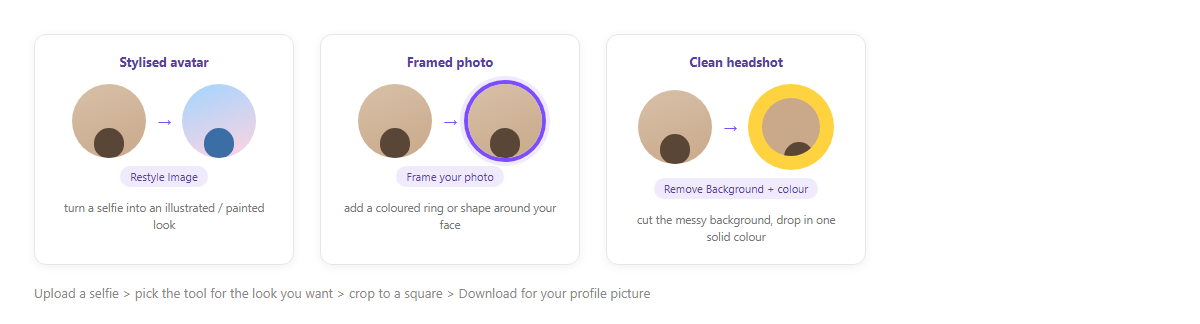
ภาพจำลอง: 3 แนวทางทำรูปโปรไฟล์จากเซลฟีใบเดียว
ขั้นตอนพื้นฐาน
| ขั้นตอน | วิธีทำ |
| 1 | เปิด designer.microsoft.com ลงชื่อเข้าใช้ |
| 2 | อัปโหลดเซลฟี (รูปหน้าตรง แสงหน้าชัด) |
| 3 | เลือกเครื่องมือตามลุคที่อยากได้ |
| 4 | Crop เป็นสี่เหลี่ยมจัตุรัส จัดใบหน้าให้อยู่กลาง |
| 5 | Download |
เคล็ดลับให้ออกมาดี
| เลือกเซลฟีให้ดี | หน้าชัด ไม่ย้อนแสง หันหน้าเกือบตรง |
| Restyle อย่าแรงเกิน | ดันสไตล์มากจนไม่เหมือนตัวเองจะดูไม่ใช่รูปโปรไฟล์ |
| เผื่อพื้นที่วงกลม | รูปโปรไฟล์ส่วนใหญ่แสดงเป็นวงกลม จัดหัวและไหล่ให้อยู่ตรงกลาง |
| ขนาด | เอกซ์พอร์ตอย่างน้อย 500×500 px กันเบลอ |
ตัวอย่างใช้งานจริง: รูปโปรไฟล์ LinkedIn
อัปเซลฟีที่ถ่ายหน้าหน้าต่าง > Remove Background ใส่พื้นสีเทาอ่อนเรียบ > Crop จัตุรัสให้หัวไหล่อยู่กลาง > Download 800×800 — ได้รูปโปรไฟล์ที่ดูเป็นทางการโดยไม่ต้องจ้างถ่าย
ข้อควรรู้
ใช้ฟรีด้วยบัญชี Microsoft ฟีเจอร์ AI มีโควตา และสำหรับงานส่วนตัว Restyle เป็นการตีความของ AI ใบหน้าอาจเพี้ยนจากจริงเล็กน้อย — ถ้าต้องใช้กับเอกสารสมัครงานหรือราชการ ควรใช้รูปถ่ายจริงที่ไม่ผ่าน AI รูปที่อัปโหลดเก็บใน OneDrive
สรุป
อัปเซลฟีเข้า designer.microsoft.com แล้วเลือกลุค: Restyle Image ทำอวตารสไตล์วาด, Frame your photo ใส่กรอบสี, หรือ Remove Background + สีพื้นเดียวสำหรับเฮดช็อตสะอาดตา จากนั้น Crop จัตุรัสแล้ว Download ที่ 500×500 px ขึ้นไป
