ทำจดหมายข่าว รายงาน หรือเอกสารส่วนตัวใน Word แต่หัวเอกสารมีแค่ตัวหนังสือธรรมดาดูจืดชืด Microsoft Designer มีหมวด Banners ให้สร้างภาพหัวเอกสารสวยๆ ด้วย AI แล้วก็อปไปวางใน Word ได้เลย ไม่ต้องเปิดโปรแกรมแต่งภาพแยก
สร้างแบนเนอร์ทีละขั้นตอน
| ขั้นตอน | ทำอะไร |
|---|---|
| 1 | เข้า designer.microsoft.com ไปที่หมวด Banners |
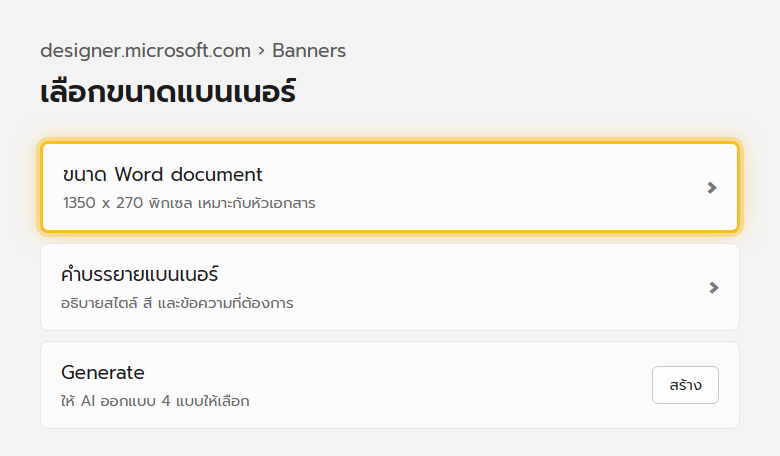
| 2 | คลิกปุ่มเลือกขนาด เลือก Word document (1350 x 270 พิกเซล) |
| 3 | พิมพ์คำบรรยายแบนเนอร์ที่ต้องการ ระบุสไตล์ สี และข้อความที่อยากให้ขึ้นในภาพให้ชัดเจน |
| 4 | เลือก 1 ใน 4 แบบที่ AI สร้างมาให้ คลิกเพื่อเข้าสู่โหมดแก้ไข |
แก้ไขข้อความและสีให้ตรงใจ
| ต้องการปรับ | ทำยังไง |
|---|---|
| ขนาดตัวอักษร | ปรับที่แถบเครื่องมือด้านบน หรือลากมุมกล่องข้อความ ระบบปรับขนาดตัวอักษรให้พอดีอัตโนมัติ |
| รูปแบบฟอนต์ | เลือกจากหมวดฟอนต์ เช่น Display, Modern, Script ให้เข้ากับโทนเอกสาร |
| สี | ใช้เครื่องมือ Eyedropper ดูดสีจากองค์ประกอบอื่นในแบนเนอร์ ให้สีเข้ากันทั้งภาพ |
นำไปวางใน Word
- เมื่อแก้ไขเสร็จ ไปที่เมนู Download
- เลือก Copy as image เพื่อคัดลอกภาพเข้าคลิปบอร์ด
- เปิดเอกสาร Word วางภาพ (Ctrl+V) ไว้ที่ด้านบนสุดของหน้าเอกสาร
เขียนคำบรรยายให้ได้ผลลัพธ์ตรงใจ
ระบุข้อความที่ต้องการให้ขึ้นในแบนเนอร์ให้ชัดเจนในคำบรรยาย เช่น “แบนเนอร์จดหมายข่าวลายไทยประยุกต์ โทนสีน้ำเงิน ใช้คำว่า ‘ข่าวสารประจำเดือน’ เท่านั้น” การระบุคำที่ต้องการตรงๆ แบบนี้ช่วยลดปัญหา AI สร้างตัวอักษรซ้ำหรือคำแปลกๆ ปนมาในภาพ
แก้ปัญหาที่พบบ่อย
| อาการ | วิธีแก้ |
|---|---|
| ตัวอักษรในภาพที่ AI สร้างสะกดผิดหรือซ้ำ | เขียนคำบรรยายระบุข้อความที่ต้องการให้ชัดและสั้น หรือลอง Generate ใหม่อีกครั้ง |
| วางภาพใน Word แล้วเบลอ | ดาวน์โหลดภาพความละเอียดเต็มแทนการ Copy as image หรือใช้ฟีเจอร์ Upscale ก่อนนำไปวาง |
| อยากได้ขนาดอื่นที่ไม่ใช่ Word document | คลิกปุ่มเลือกขนาดเปลี่ยนเป็นขนาดอื่น เช่น Teams post หรือกำหนดขนาดเอง |
| สีแบนเนอร์ไม่เข้ากับธีมเอกสารเดิม | ใช้ Eyedropper ดูดสีจากโลโก้หรือองค์ประกอบอื่นที่มีอยู่แล้วในเอกสาร |
อ่านต่อ: ตั้งขนาด canvas เองใน Microsoft Designer เป็น px หรือ ซม. และ เขียน Prompt สร้างภาพ AI ใน Microsoft Designer ให้ได้ภาพตรงใจ
