คลิปสอนที่เห็นทั้งหน้าจอและหน้าคนพูดพร้อมกัน ทำได้ในขั้นตอนเดียวด้วยโหมด อัดหน้าจอพร้อมกล้อง Clipchamp บทความนี้สรุปวิธีอัดและจัดตำแหน่งหลังอัดเสร็จ
เริ่มอัด
| ขั้นตอน | สิ่งที่ต้องทำ |
|---|---|
| 1 | ในโปรเจกต์ใหม่ กดแท็บ สื่อของคุณ แล้วเลือก บันทึกหน้าจอและกล้อง |
| 2 | เลือกโหมด หน้าจอ + กล้อง และเปิดไมโครโฟน |
| 3 | อนุญาตให้เบราว์เซอร์ใช้กล้อง ไมค์ และเลือกหน้าจอ/แท็บที่จะอัด |
| 4 | กด เริ่มบันทึก พูดและสาธิตตามปกติ เสร็จแล้วกดหยุด |
| 5 | Clipchamp จะวางการอัดหน้าจอกับคลิปกล้องเป็นสองแทร็กในไทม์ไลน์ให้ |
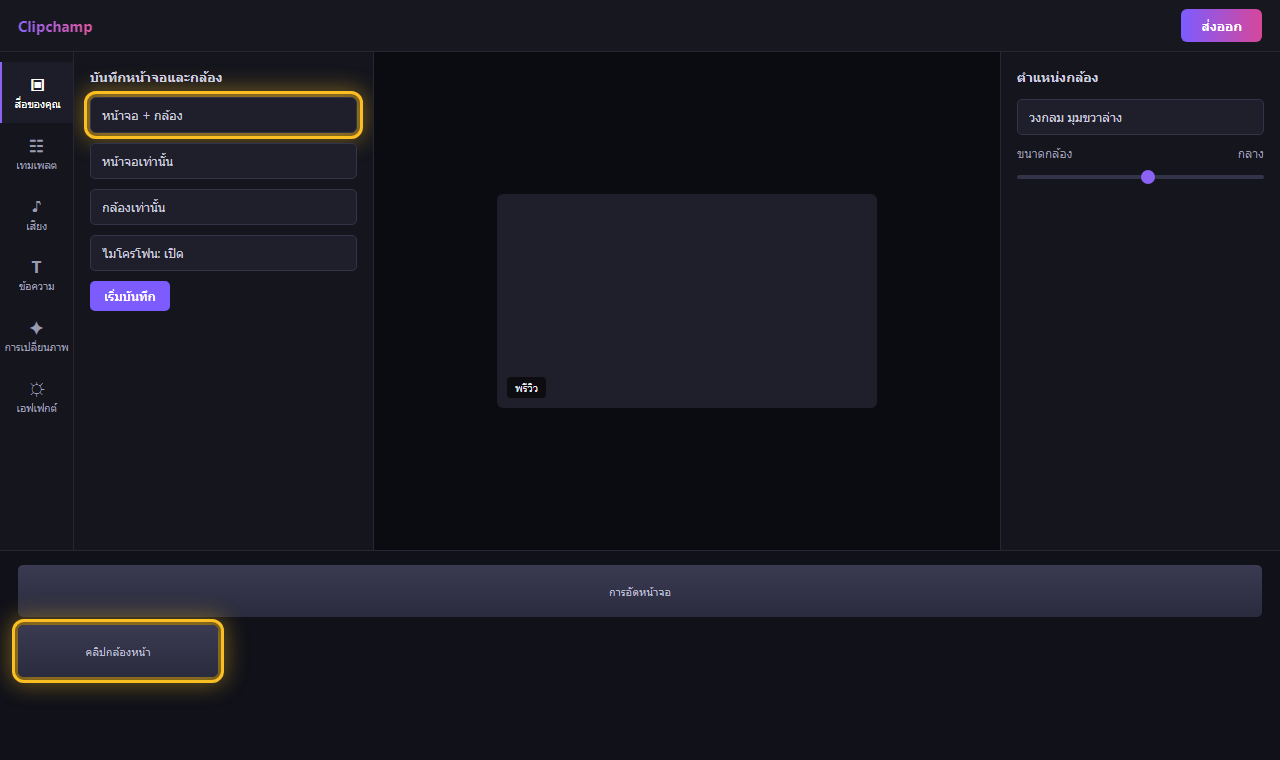
จัดตำแหน่งกล้องหลังอัด
คลิกคลิปกล้องหน้า ย่อในหน้าพรีวิวแล้วลากไปมุมล่าง เลือกกรอบวงกลมได้ในแผงขวา ถ้าช่วงไหนอยากให้กล้องหายไปเพื่อโชว์หน้าจอเต็ม ให้ตัดคลิปกล้องช่วงนั้นออก เทคนิคเดียวกับ Picture-in-Picture
เคล็ดลับคุณภาพ
- ปิดการแจ้งเตือนบนเครื่องก่อนอัด กันป๊อปอัปโผล่กลางคลิป
- นั่งให้มีแสงเข้าหน้า ไม่ย้อนแสงจากหน้าต่าง
- อัดเป็นท่อนสั้น ๆ ต่อกันทีหลัง ง่ายกว่าอัดยาวรวดเดียวแล้วพลาด
คำถามที่พบบ่อย
อัดได้ยาวแค่ไหน? การอัดหน้าจอในเบราว์เซอร์มีเพดานเวลาต่อครั้ง ถ้าคลิปยาวให้แบ่งอัดหลายรอบ
เห็นเมาส์ตอนอัดไหม? เห็น และมักมีไฮไลต์คลิกให้ด้วย ช่วยให้คนดูตามทัน
อยากอัดแค่หน้าจอ? อ่าน อัดหน้าจอด้วย Clipchamp
