คลิปจากมือถือที่ถ่ายในห้องแสงน้อยมักออกมามืดและสีจืด แก้ได้ด้วยการ ปรับสีวิดีโอ Clipchamp ทั้งใส่ฟิลเตอร์สำเร็จรูปและปรับค่าเอง บทความนี้สรุปว่าปรับตัวไหนเพื่ออะไร
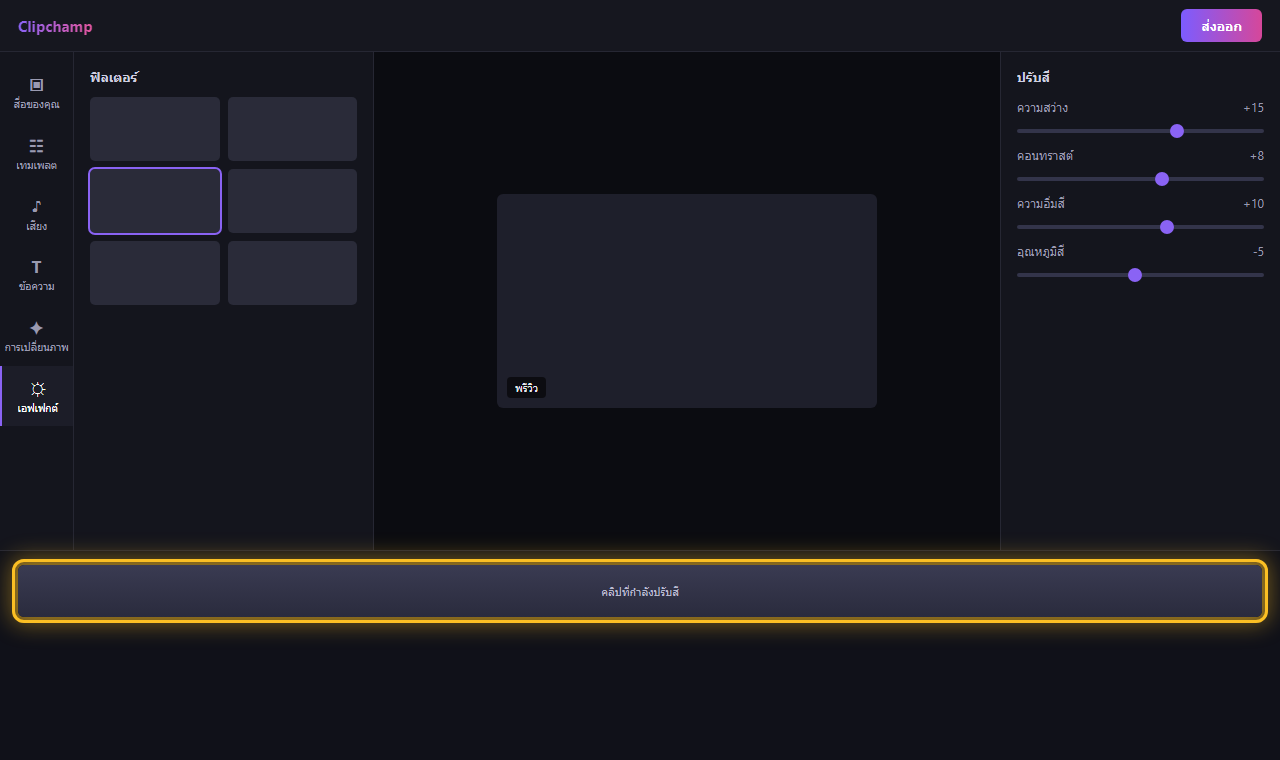
ใส่ฟิลเตอร์สำเร็จรูป
| ขั้นตอน | สิ่งที่ต้องทำ |
|---|---|
| 1 | คลิกคลิปในไทม์ไลน์ |
| 2 | เปิดแท็บ ฟิลเตอร์ ทางซ้าย |
| 3 | กดดูพรีวิวแต่ละแบบ แล้วเลือกอันที่เข้ากับอารมณ์คลิป (เช่น โทนอุ่น โทนหนัง) |
| 4 | ปรับความเข้มของฟิลเตอร์ถ้ามีแถบให้เลื่อน |
ปรับค่าสีเอง
เปิดหัวข้อ ปรับสี ในแผงขวา ค่าที่ใช้บ่อย:
| ขั้นตอน | สิ่งที่ต้องทำ |
|---|---|
| ความสว่าง (Brightness) | ดันขึ้นถ้าคลิปมืด แต่อย่ามากจนส่วนขาวสว่างจ้าไม่มีรายละเอียด |
| คอนทราสต์ (Contrast) | เพิ่มให้ภาพมีมิติ ส่วนมืดเข้มขึ้นส่วนสว่างเด่นขึ้น |
| ความอิ่มสี (Saturation) | เพิ่มให้สีสด ลดลงถ้าอยากได้โทนหม่น ๆ |
| อุณหภูมิสี (Temperature) | ลบ = เย็นอมฟ้า, บวก = อุ่นอมส้ม ใช้แก้คลิปที่สีเพี้ยนจากไฟในห้อง |
ให้ทุกคลิปสีเท่ากัน
ปรับคลิปแรกให้พอใจ จำค่าที่ตั้งไว้ แล้วปรับคลิปอื่นให้ใกล้เคียงกัน คลิปที่ถ่ายคนละเวลาจะได้ดูเป็นชุดเดียวกัน
คำถามที่พบบ่อย
ปรับสีแล้วกู้กลับเป็นต้นฉบับได้ไหม? ได้ กดรีเซ็ตค่ากลับเป็น 0 หรือเอาฟิลเตอร์ออก คลิปต้นฉบับไม่ถูกแก้ถาวร
คัดลอกการปรับสีไปคลิปอื่นทีเดียวได้ไหม? ต้องตั้งใหม่ทีละคลิป แนะนำจดค่าที่ใช้ไว้
