สาเหตุที่พบบ่อยที่สุดของการต่ออายุอัตโนมัติไม่ผ่านคือบัตรเดิมหมดอายุหรือถูกออกใหม่ ทางแก้คือ เปลี่ยนวิธีชำระเงิน Microsoft 365 ให้เป็นบัตรที่ใช้ได้ก่อนถึงรอบตัดเงิน บทความนี้สรุปขั้นตอนเพิ่มบัตร ตั้งบัตรหลัก และแก้ยอดค้างชำระ
เปลี่ยนหรือเพิ่มวิธีชำระเงิน
| ขั้นตอน | สิ่งที่ต้องทำ |
|---|---|
| 1 | เปิด account.microsoft.com/services แล้วลงชื่อเข้าใช้ |
| 2 | ที่การ์ด Microsoft 365 กด จัดการ แล้วเลือก เปลี่ยนวิธีการชำระเงิน |
| 3 | เลือกบัตรที่มีอยู่แล้วในรายการ หรือกด เพิ่มวิธีการชำระเงินใหม่ |
| 4 | กรอกเลขบัตร วันหมดอายุ CVV และที่อยู่สำหรับออกใบเสร็จ แล้วบันทึก |
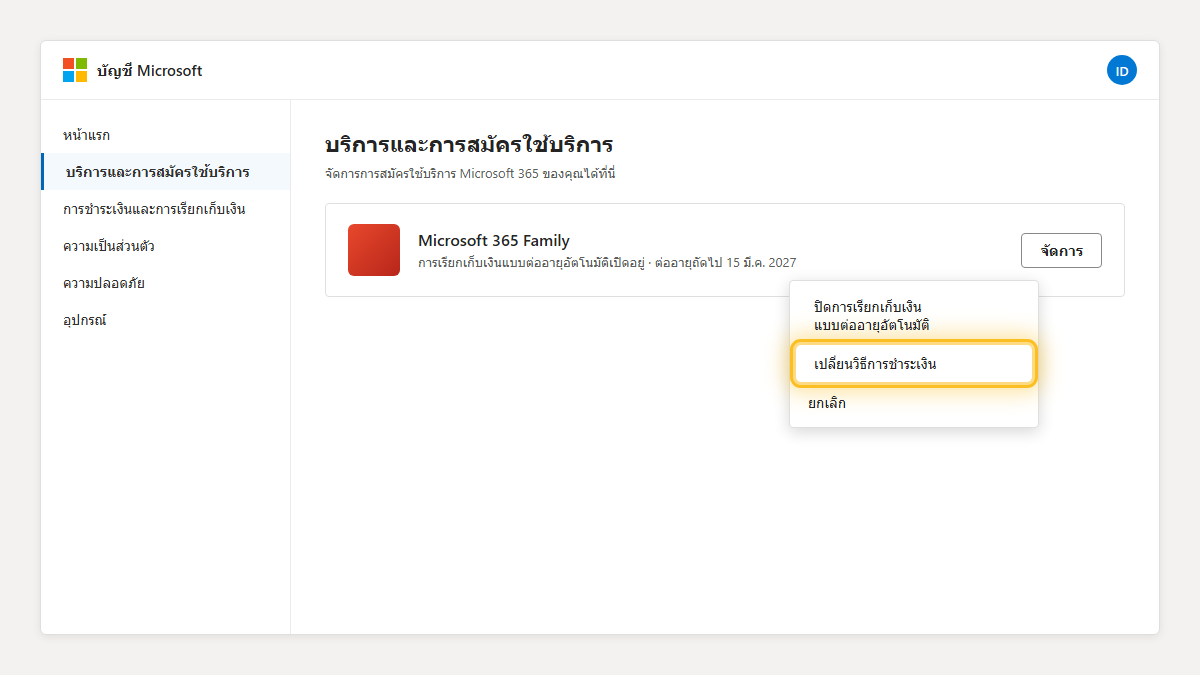
ตัวเลือก “เปลี่ยนวิธีการชำระเงิน” จะแสดงเฉพาะเมื่อเปิดต่ออายุอัตโนมัติไว้ ถ้าปิดอยู่และอยากเปลี่ยนบัตร ให้เปิดต่ออายุอัตโนมัติก่อนแล้วจึงเปลี่ยนบัตร
ตั้งบัตรหลัก และลบบัตรเก่า
ไปที่ account.microsoft.com/billing/payments จะเห็นบัตรทั้งหมดที่ผูกไว้
| ขั้นตอน | สิ่งที่ต้องทำ |
|---|---|
| ตั้งเป็นบัตรหลัก | เปิดบัตรที่ต้องการ แล้วเลือก “ตั้งเป็นค่าเริ่มต้น” ระบบจะใช้บัตรนี้ตัดรอบถัดไป |
| ลบบัตรเก่า | เปิดบัตรที่ไม่ใช้ แล้วเลือก “ลบ” — ลบไม่ได้ถ้าบัตรนั้นยังผูกกับแพ็กเกจที่ยังทำงานอยู่ ให้ย้ายไปบัตรอื่นก่อน |
ถ้ามียอดค้างชำระ
เมื่อการตัดเงินรอบก่อนไม่ผ่าน หน้าจัดการจะขึ้นปุ่ม ชำระเงินตอนนี้ แทนปุ่มปกติ ให้เปลี่ยนบัตรเป็นใบใหม่ก่อน แล้วกดชำระยอดค้าง แพ็กเกจจะกลับมา active ทันทีที่จ่ายผ่าน
คำถามที่พบบ่อย
เพิ่ม PromptPay หรือพร้อมเพย์ได้ไหม? ช่องทางที่รองรับขึ้นกับประเทศของบัญชี ในไทยส่วนใหญ่เป็นบัตรเครดิต/เดบิต และบางช่วงมีตัดผ่านบิลมือถือ ให้ดูรายการจริงในหน้าเพิ่มวิธีชำระเงิน
เปลี่ยนบัตรแล้วโดนตัดเงินซ้ำไหม? ไม่ การเปลี่ยนบัตรไม่ทำให้เกิดการเรียกเก็บใหม่ ระบบจะใช้บัตรใหม่เฉพาะรอบต่ออายุครั้งถัดไป
เป็นแพ็กเกจแบบเติมรหัส เปลี่ยนบัตรไม่ได้? ถูกต้อง แพ็กเกจ prepaid จ่ายจบแล้วจึงไม่มีวิธีชำระเงินให้เปลี่ยน ต่ออายุด้วยการเติมรหัสใหม่แทน
