ถ้าไม่อยากให้บัตรถูกตัดเงินค่าต่ออายุโดยไม่ทันตั้งตัว การ ปิดต่ออายุอัตโนมัติ Microsoft 365 ทำได้เองในไม่กี่คลิก และที่สำคัญคือปิดแล้วยังใช้งานต่อได้ตามปกติจนถึงวันหมดอายุที่จ่ายไว้แล้ว บทความนี้สรุปขั้นตอนและสิ่งที่ต้องระวัง
ปิดต่ออายุอัตโนมัติทีละขั้น
| ขั้นตอน | สิ่งที่ต้องทำ |
|---|---|
| 1 | เปิด account.microsoft.com/services แล้วลงชื่อเข้าใช้ด้วยบัญชีที่ผูกแพ็กเกจ |
| 2 | ที่การ์ด Microsoft 365 กด จัดการ |
| 3 | เลือก ปิดการเรียกเก็บเงินแบบต่ออายุอัตโนมัติ |
| 4 | ยืนยันตามที่ระบบถาม เสร็จแล้วสถานะจะเปลี่ยนเป็น หมดอายุ [วันที่] |
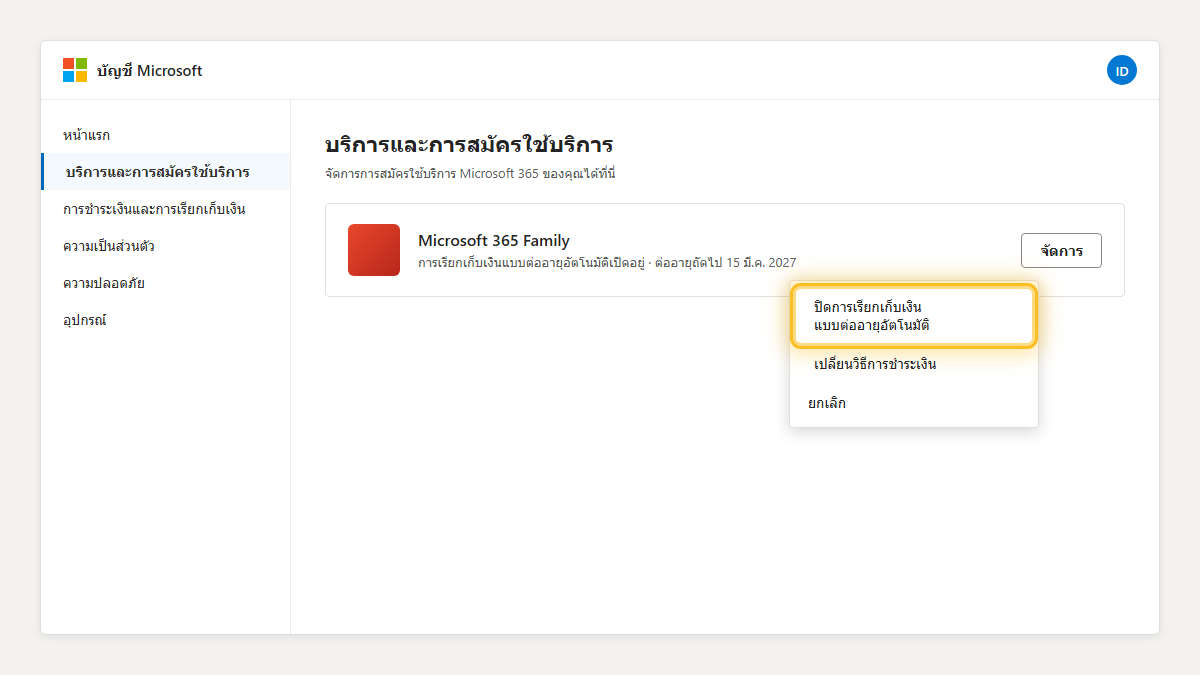
ถ้าเห็นข้อความ “เปิดการเรียกเก็บเงินแบบต่ออายุอัตโนมัติ” อยู่แล้ว แปลว่าตอนนี้ปิดอยู่ ไม่ต้องทำอะไรเพิ่ม
ปิดแล้วเกิดอะไรขึ้น
- ใช้งานทุกอย่างได้ครบจนถึงวันหมดอายุ ไม่มีการตัดสิทธิ์ทันที
- ระบบจะส่งอีเมลเตือนก่อนหมดอายุ ให้ตัดสินใจว่าจะต่อด้วยรหัสใหม่หรือเปิดต่ออายุอัตโนมัติกลับ
- ถ้าเปลี่ยนใจ กดเปิดกลับได้ตลอดเวลาจากหน้าเดิม
กรณีที่ไม่เห็นปุ่มนี้
ถ้าในเมนูจัดการไม่มีตัวเลือกปิดต่ออายุอัตโนมัติเลย มักเป็นเพราะ
| สาเหตุ | ต้องทำที่ไหน |
|---|---|
| ซื้อผ่าน App Store / Google Play | ต้องยกเลิกการสมัครสมาชิกในแอป Apple หรือ Google โดยตรง Microsoft ปิดให้ไม่ได้ |
| ซื้อผ่านตัวแทน/ค่ายมือถือบางเจ้า | ผู้ขายเป็นคนดูแลการเรียกเก็บเงิน ให้ติดต่อผู้ขายนั้น |
| เป็นแพ็กเกจแบบเติมรหัส (prepaid) | ไม่มีต่ออายุอัตโนมัติอยู่แล้ว เพราะจ่ายจบเป็นปีต่อปี |
คำถามที่พบบ่อย
ปิดแล้วเงินที่จ่ายไปได้คืนไหม? ไม่คืน แต่ยังใช้ได้จนครบกำหนดที่จ่ายไว้ ถ้าต้องการเงินคืนต้องยื่นเรื่องขอคืนเงินแยกภายในเงื่อนไขเวลาของ Microsoft
ปิดต่ออายุอัตโนมัติ กับ ยกเลิกแพ็กเกจ ต่างกันอย่างไร? ปิดต่ออายุอัตโนมัติคือใช้ต่อจนหมดอายุแล้วค่อยหยุด ส่วนยกเลิกคือหยุดทันทีและมักผูกกับการขอเงินคืนตามสัดส่วน
อยากดูวิธีจัดการแพ็กเกจทั้งหมด? อ่านต่อที่ จัดการบริการและการสมัครใช้บริการ Microsoft
