อยากได้วิดีโอสไตล์ตัวเองลอยอยู่หน้าจอพรีเซนต์ หรืออยากเอาพื้นหลังห้องรกๆ ออกจากคลิปที่อัดมา ปกติต้องอัดหน้าฉากเขียวเท่านั้นถึงจะลบพื้นหลังได้ แต่ Clipchamp มีเครื่องมือลบพื้นหลังอัตโนมัติ ที่แยกคนออกจากฉากให้เอง ไม่ต้องมีผ้าเขียวจริงก็ทำได้
ลบพื้นหลังทีละขั้น
| ขั้นตอน | ทำอะไร |
|---|---|
| 1 | คลิกเลือกวิดีโอในไทม์ไลน์ที่ต้องการลบพื้นหลัง |
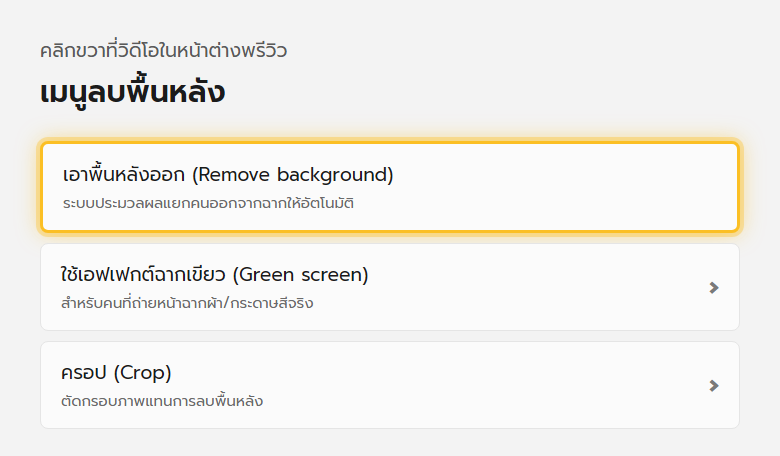
| 2 | คลิกขวาที่ตัววิดีโอในหน้าต่างพรีวิว หรือกดจุดสามจุด (…) บนแถบเครื่องมือลอยที่โผล่เหนือวิดีโอ |
| 3 | เลือก เอาพื้นหลังออก (Remove background) |
| 4 | รอระบบประมวลผลแยกตัวคนออกจากฉากให้อัตโนมัติ |
เมื่อพื้นหลังถูกลบแล้ว วางคลิปอื่น รูปภาพ หรือสีพื้นไว้ชั้นล่างในไทม์ไลน์ เพื่อให้เห็นเป็นฉากหลังใหม่แทนที่
ลบพื้นหลังอัตโนมัติ vs Green Screen แบบจริง
| เรื่อง | เอาพื้นหลังออก (AI) | Green Screen จริง |
|---|---|---|
| ต้องมีฉากสีจริงไหม | ไม่ต้อง | ต้องมี (เขียว แดง หรือน้ำเงิน) |
| ความแม่นยำขอบ | ดีพอสมควร แต่หลุดได้ตามสภาพแสง/พื้นหลังซับซ้อน | คมชัดกว่า ถ้าจัดแสงและฉากดี |
| เหมาะกับ | คลิปที่ถ่ายมาแล้ว ไม่มีฉากเตรียมไว้ | ตั้งใจอัดแบบมืออาชีพ มีอุปกรณ์พร้อม |
ถ้าคุณมีผ้าฉากสีจริงอยู่แล้ว ให้ใช้ Green screen แทน ผลลัพธ์จะคมชัดกว่าการลบพื้นหลังแบบอัตโนมัติ
เคล็ดลับให้ผลลัพธ์ดีขึ้น
- ถ่ายในที่แสงสว่างสม่ำเสมอ ไม่มีเงาทับตัวคนมากเกินไป
- สวมเสื้อผ้าสีตัดกับพื้นหลังเดิม ไม่ใช่สีกลืนกัน
- อยู่ห่างจากพื้นหลังพอสมควร ไม่ยืนชิดผนัง
- หลีกเลี่ยงพื้นหลังที่มีลวดลายซับซ้อนมาก ระบบจะแยกขอบยากขึ้น
แก้ปัญหาที่พบบ่อย
| อาการ | วิธีแก้ |
|---|---|
| ขอบตัวคนแหว่ง/มีรอยหลุด | ปกติของ AI ลบพื้นหลัง ลองถ่ายใหม่ในที่แสงดีขึ้น หรือใช้ Green screen แทนถ้าต้องการความคมชัด |
| ไม่เจอเมนู “เอาพื้นหลังออก” | คลิกขวาให้ตรงตัววิดีโอในหน้าต่างพรีวิว ไม่ใช่คลิกที่ไทม์ไลน์ด้านล่าง |
| ประมวลผลนานมาก | คลิปยาวหรือความละเอียดสูงใช้เวลาประมวลผลนานขึ้นตามธรรมชาติ รอให้เสร็จก่อนทำต่อ |
| อยากได้พื้นหลังโปร่งใสเอาไปใช้ที่อื่น | ส่งออกวิดีโอที่ลบพื้นหลังแล้วในรูปแบบที่รองรับความโปร่งใส หรือไปใช้ต่อในโปรแกรมอื่นที่รองรับ |
อ่านต่อ: อัดวิดีโอจากเว็บแคม และ ลบพื้นหลังรูปภาพด้วย Microsoft Designer
