มี Microsoft 365 Family อยู่แล้ว รู้ไหมว่ามีแอป Family Safety แถมมาด้วย — ตั้งเวลาหน้าจอให้ลูก กรองเว็บและแอปตามอายุ ดูตำแหน่ง และดูสรุปการใช้งานรายสัปดาห์ได้จากที่เดียว
Family Safety คืออะไร
เป็นแอปดูแลครอบครัวของ Microsoft ใช้ฟรีได้ด้วยบัญชี Microsoft — ใช้ผ่านเว็บ family.microsoft.com หรือแอปมือถือ (Android/iOS) ฟีเจอร์บางอย่าง เช่น แจ้งเตือนเมื่อถึง/ออกจากสถานที่ ประวัติการเดินทาง และความปลอดภัยการขับขี่ ปลดล็อกเพิ่มเมื่อมี Microsoft 365 Family
เริ่มใช้งาน
| ขั้นตอน | วิธีทำ |
| 1 | สร้าง “กลุ่มครอบครัว Microsoft” ที่ family.microsoft.com หรือในแอป |
| 2 | เพิ่มสมาชิก ระบุว่าเป็นเด็กหรือผู้ใหญ่ (organizer = ผู้ดูแล) |
| 3 | ให้เด็กลงชื่อเข้า Windows/Xbox ด้วยบัญชีเด็ก และลงแอป Family Safety ในมือถือเด็ก |
| 4 | ตั้งค่าแต่ละหัวข้อจากฝั่งผู้ดูแล |
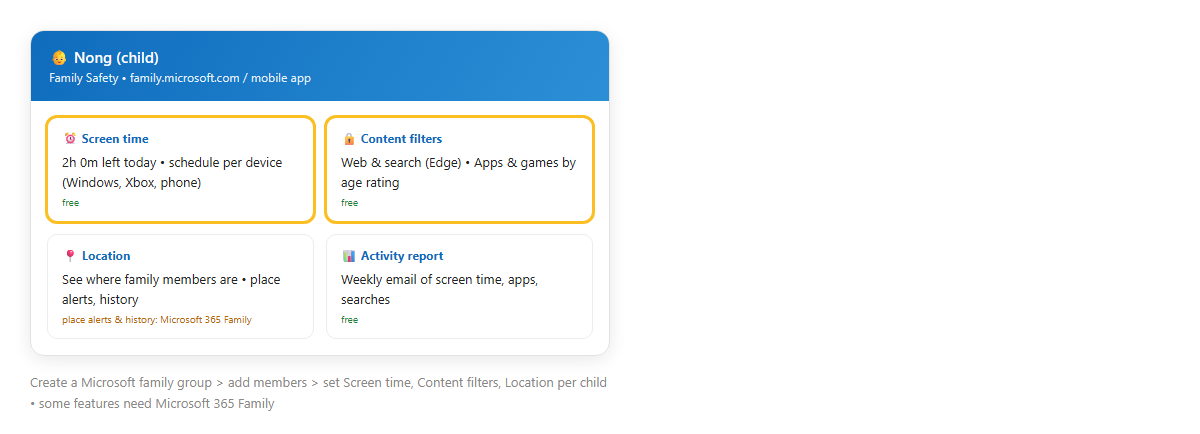
ภาพจำลอง: มุมมองของผู้ดูแล ตั้งเวลาหน้าจอ กรองเนื้อหา และดูตำแหน่ง
สิ่งที่ทำได้
| Screen time | จำกัดเวลาหน้าจอต่อวัน ตั้งตารางเวลาแยกแต่ละอุปกรณ์ (Windows/Xbox/มือถือ) |
| App & game limits | จำกัดเวลาต่อแอป และกรองแอป/เกมตามเรตอายุ |
| Web & search filters | บล็อกเว็บไม่เหมาะสมและดูคำค้น — ทำงานผ่าน Edge เท่านั้น |
| Activity report | อีเมลสรุปการใช้งานรายสัปดาห์ |
| Location sharing | ดูตำแหน่งสมาชิก แจ้งเตือนเมื่อถึง/ออกจากสถานที่ (ต้องมี Microsoft 365 Family) |
| Spending | อนุมัติการซื้อใน Microsoft Store ก่อนเด็กจ่าย |
ตัวอย่างใช้งานจริง: คุมเวลาเล่นเกมลูก
ตั้ง Screen time ให้พีซี 2 ชั่วโมง/วันหลังเลิกเรียน จำกัดเกมเป็นเรตที่เหมาะกับอายุ เปิด Activity report ส่งมาอีเมลพ่อแม่ทุกวันจันทร์ — เด็กขอเวลาเพิ่มผ่านแอปได้ พ่อแม่กดอนุมัติจากมือถือทันที
ข้อควรรู้
บัญชีเด็ก (อายุต่ำกว่าเกณฑ์ของแต่ละประเทศ) ต้องอยู่ในกลุ่มครอบครัวและมีผู้ใหญ่ยินยอม การกรองเว็บได้ผลเฉพาะบน Edge ถ้าเด็กเปิด Chrome จะเลี่ยงได้ ควรบล็อกเบราว์เซอร์อื่นใน App limits ผู้ใหญ่ในกลุ่มก็ถูกตั้งค่าบางอย่างได้ถ้า organizer กำหนดแต่ต้องยินยอม และแอปนี้แยกจาก Microsoft Defender (ป้องกันไวรัส) ที่มากับ M365 Family เหมือนกัน
สรุป
สร้างกลุ่มครอบครัวที่ family.microsoft.com > เพิ่มสมาชิก > ตั้ง Screen time, App & game limits, Web & search filters ให้ลูก ดูสรุปผ่าน Activity report — ใช้ฟรีได้ ส่วนการแจ้งเตือนตำแหน่งและประวัติการเดินทางต้องมี Microsoft 365 Family
