จัดงานวันเกิด งานขึ้นบ้านใหม่ หรืองานเลี้ยงเล็กๆ แล้วอยากได้การ์ดเชิญสวยๆ ส่งในไลน์หรือเฟซบุ๊ก — Microsoft Designer มีโหมด Invitations ให้กรอกรายละเอียดงาน (โอกาส วันเวลา สถานที่ RSVP) แล้ว AI ออกแบบการ์ดเชิญให้เลือก บทความนี้ใช้ Microsoft Designer บนเว็บ (designer.microsoft.com)
ทำการ์ดเชิญ
| ขั้นตอน | วิธีทำ |
| 1 | เปิด designer.microsoft.com ลงชื่อเข้าใช้ด้วยบัญชี Microsoft |
| 2 | เลือก Invitations |
| 3 | กรอก: โอกาส, วันที่, เวลา, สถานที่, RSVP/หมายเหตุ และสไตล์/ธีม |
| 4 | กด Generate ได้การ์ดเชิญ 1–5 แบบ |
| 5 | เลือกแบบ > Edit ปรับข้อความและสี > Download |
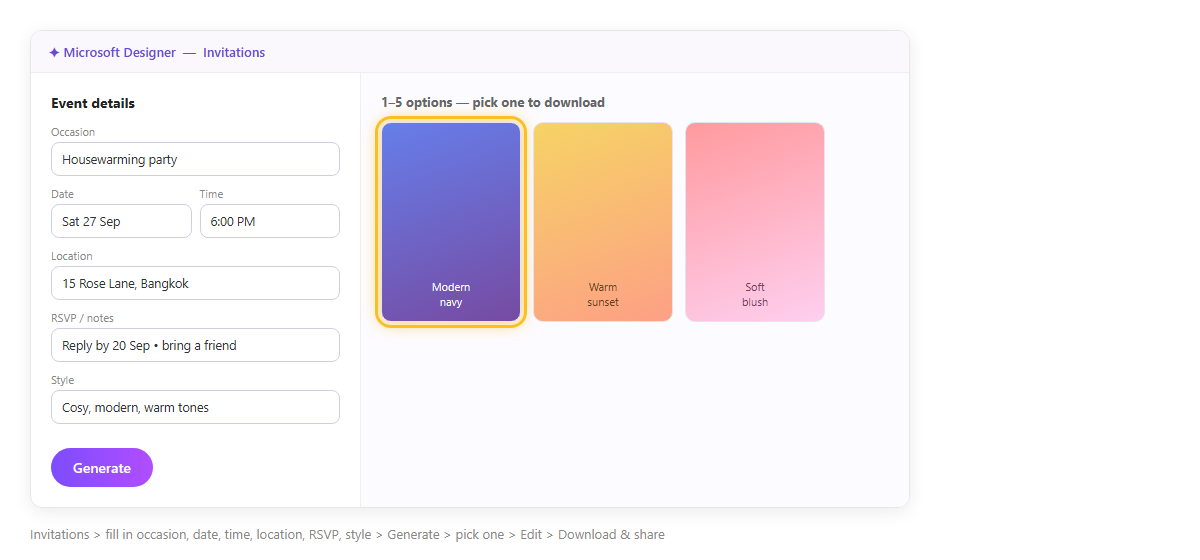
ภาพจำลอง: กรอกรายละเอียดงาน กด Generate แล้วเลือกการ์ดเชิญ
แก้และส่งต่อ
| Edit text | แก้รายละเอียดที่พิมพ์ผิด |
| คลิกชิ้นส่วน | ปรับตำแหน่ง สี ฟอนต์ ของแต่ละองค์ประกอบ |
| Download | PNG/JPG ส่งในแชต หรือ PDF สำหรับปริ้น |
| แชร์ลิงก์ | ให้คนอื่นเปิดดูหรือคัดลอกแบบไปทำต่อ |
ต่างจาก Greeting cards ยังไง
| Greeting cards | การ์ดอวยพรถึงบุคคล เน้นข้อความสั้นๆ กับภาพสวย |
| Invitations | การ์ดงาน มีช่องกรอกวันเวลา สถานที่ RSVP เป็นเรื่องเป็นราว AI จัดข้อมูลลงการ์ดให้ครบ |
ตัวอย่างใช้งานจริง: งานขึ้นบ้านใหม่
กรอกวันเสาร์ 6 โมงเย็น ที่อยู่บ้าน RSVP ภายในวันที่กำหนด สไตล์อบอุ่น กด Generate เลือกแบบที่ชอบ ตรวจที่อยู่กับวันให้ถูก แล้ว Download เป็น JPG ส่งเข้ากลุ่มไลน์ครอบครัว — ได้การ์ดที่หน้าตาเหมือนจ้างทำ ในไม่กี่นาที
ข้อควรรู้
ใช้ฟรีด้วยบัญชี Microsoft ถ้าสร้างงานบ่อยมากอาจติดโควตา และออกแบบมาเพื่อใช้ส่วนตัว ไม่ใช่เชิงพาณิชย์ วันที่ เวลา และที่อยู่ที่ AI จัดลงการ์ด ต้องตรวจให้ละเอียดก่อนส่ง โดยเฉพาะภาษาไทยที่อาจสะกดเพี้ยน และ Designer ไม่มีระบบ RSVP เก็บคำตอบในตัว การ์ดเป็นแค่รูป ต้องให้แขกตอบกลับทางไลน์หรือโทรเอง
สรุป
เปิด designer.microsoft.com > Invitations > กรอกโอกาส วันเวลา สถานที่ RSVP และสไตล์ > Generate > เลือกแบบ > Edit ตรวจข้อมูล > Download ส่งในแชตหรือปริ้น ตรวจวันเวลาและการสะกดภาษาไทยทุกครั้งก่อนส่ง
