ทาสก์บาร์ Windows 11 มีช่องค้นหากินที่ ปุ่ม Widgets ที่ไม่ค่อยใช้ และปุ่ม Start อยู่กลางจอไม่ชิน — ปรับได้หมดที่ Taskbar settings บทความนี้ทำบน Windows 11
เปิดหน้าตั้งค่าทาสก์บาร์
| วิธี | ขั้นตอน |
| เร็วสุด | คลิกขวาที่พื้นที่ว่างบนทาสก์บาร์ > Taskbar settings |
| จาก Settings | Settings > Personalization > Taskbar |
Taskbar items — ซ่อนปุ่มที่ไม่ใช้
| Search | เลือก Search box / ไอคอนอย่างเดียว / ซ่อน (ยังกด Windows แล้วพิมพ์ค้นได้) |
| Task view | ปุ่มดูหน้าต่างทั้งหมด/เดสก์ท็อปเสมือน — ปิดได้ ยังกด Windows + Tab เรียกได้ |
| Widgets | ปุ่มข่าว/อากาศมุมซ้าย — ปิดถ้าไม่ใช้ |
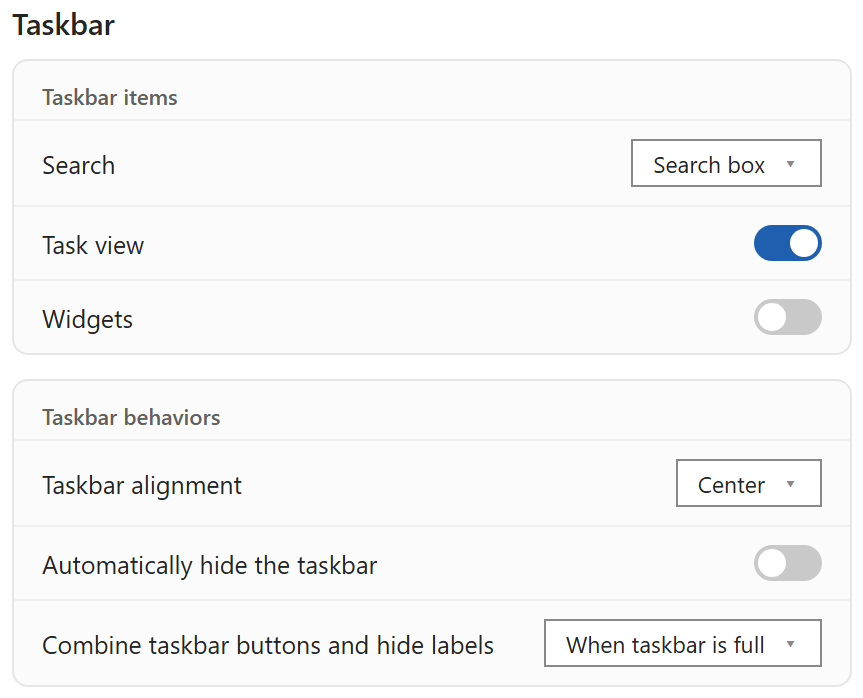
ภาพจำลองหน้า Taskbar settings
Taskbar behaviors
| Taskbar alignment | Left = ปุ่ม Start กลับไปมุมซ้ายเหมือน Windows เดิม / Center = ค่าเริ่มต้น |
| Automatically hide the taskbar | ซ่อนทาสก์บาร์จนกว่าจะเลื่อนเมาส์ลงล่างสุด — ได้พื้นที่จอเพิ่ม |
| Combine buttons and hide labels | Never = โชว์ชื่อหน้าต่างแบบ Windows 10 / When full / Always (รวมเป็นไอคอนเดียว) |
| Show badges / flashing | เปิด/ปิดตัวเลขแจ้งเตือนและการกะพริบบนไอคอน |
| far corner to show desktop | คลิกมุมขวาสุดของทาสก์บาร์เพื่อย่อทุกหน้าต่าง |
ปักและจัดไอคอนแอป
ลากไอคอนแอปมาวางบนทาสก์บาร์ หรือคลิกขวาแอปที่เปิดอยู่ > Pin to taskbar — เลิกปักด้วยคลิกขวา > Unpin from taskbar ลากจัดลำดับได้ ไอคอนเล็กๆ มุมขวา (system tray) จัดว่าตัวไหนโชว์ได้ที่ Other system tray icons ในหน้าเดียวกัน
ตัวอย่างใช้งานจริง: ทาสก์บาร์แบบเรียบ ใช้จอเต็มที่
จอโน้ตบุ๊กเล็ก อยากได้พื้นที่ทำงานเยอะ — ตั้ง Search เป็นไอคอนอย่างเดียว, ปิด Widgets, เปิด Automatically hide the taskbar, ตั้ง alignment เป็น Left ปัก 5 แอปที่ใช้ประจำ ทาสก์บาร์โผล่เฉพาะตอนต้องใช้ ที่เหลือเป็นพื้นที่งานล้วน
ข้อควรรู้
Windows 11 ย้ายทาสก์บาร์ไปซ้าย/บน/ขวาของจอไม่ได้ (ต่างจาก Windows 10) เปลี่ยนได้แค่ตำแหน่งปุ่ม Start ซ้าย-กลาง ค่าที่ตั้งเป็นของบัญชีผู้ใช้นั้น ถ้าต่อจอหลายจอ มีตัวเลือกว่าจะโชว์ทาสก์บาร์บนทุกจอไหม และให้ไอคอนแอปโผล่บนจอไหน
สรุป
คลิกขวาทาสก์บาร์ > Taskbar settings > ปิดปุ่มที่ไม่ใช้ใน Taskbar items (Search, Widgets, Task view) > ตั้ง alignment = Left, เปิด auto-hide, เลือกรูปแบบ Combine buttons ใน Taskbar behaviors ปักแอปด้วยคลิกขวา > Pin to taskbar
