แนบไฟล์ใหญ่แล้วอีเมลตีกลับ “เกินขนาด” หรือส่งไปแล้วปลายทางบ่นว่าโหลดนาน — แนบเป็น ลิงก์ OneDrive แทน ไฟล์ไม่ติดไปกับอีเมล ผู้รับกดลิงก์เปิดได้เลย และคุมสิทธิ์ดู/แก้ได้ บทความนี้ทำบน Outlook สำหรับบัญชีส่วนตัว (Outlook.com / Outlook ใหม่บน Windows)
วิธีแนบเป็นลิงก์ OneDrive
| กรณี | วิธีทำ |
| ไฟล์อยู่บน OneDrive อยู่แล้ว | ในหน้าเขียนเมล กด Attach > Browse cloud locations > เลือกไฟล์ > แนบเป็นลิงก์ |
| ไฟล์อยู่ในเครื่อง แต่ใหญ่ | กด Attach > Browse this computer > เลือกไฟล์ > Outlook ถามว่าจะ อัปโหลดขึ้น OneDrive แล้วแนบเป็นลิงก์ไหม — ตอบตกลง |
| เปลี่ยนไฟล์ที่แนบแล้ว | กดลูกศรที่ชิปไฟล์ > Attach as copy (ไฟล์จริง) หรือกลับเป็นลิงก์ |
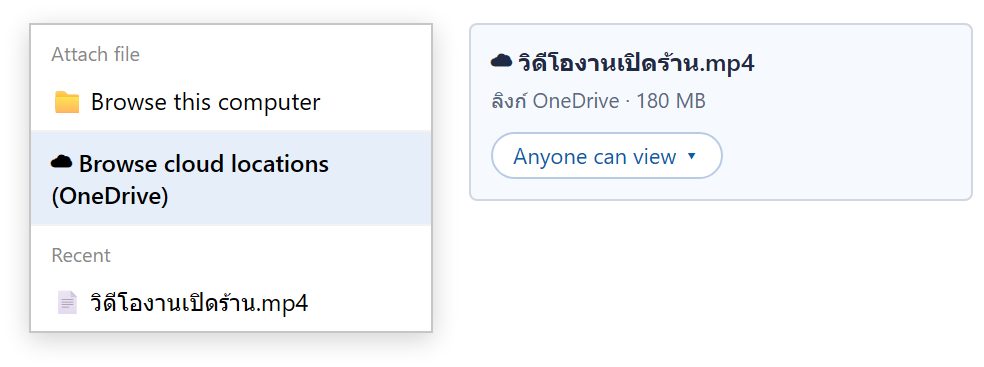
ภาพจำลองการแนบไฟล์เป็นลิงก์ OneDrive
คุมสิทธิ์ลิงก์
| ที่ชิปไฟล์ | กดปุ่มสิทธิ์ (เช่น “Anyone can view”) เพื่อเปลี่ยน |
| View | เปิดดู/ดาวน์โหลดได้ แต่แก้ไม่ได้ (เหมาะกับไฟล์ที่ส่งให้ดูเฉยๆ) |
| Edit | แก้ไขไฟล์เดียวกันได้ (เหมาะกับงานที่ช่วยกันทำ) |
| เฉพาะผู้รับ | บางรุ่นจำกัดให้เฉพาะคนในช่อง To เปิดได้ ปลอดภัยกว่า “ใครก็ได้ที่มีลิงก์” |
ตัวอย่างใช้งานจริง: ส่งคลิปงานให้ญาติ
ถ่ายคลิปงานบวช 15 นาที ไฟล์ 800 MB อยากส่งให้ญาติหลายคน — อัปขึ้น OneDrive แล้วเขียนอีเมลเดียว แนบเป็น ลิงก์ ตั้งสิทธิ์ View ทุกคนกดลิงก์ดู/โหลดได้ อีเมลเบา ส่งเร็ว และถ้าอัปคลิปเวอร์ชันตัดต่อใหม่ทับไฟล์เดิม ลิงก์เดิมก็ชี้ไฟล์ใหม่ให้เอง
ข้อควรรู้
ลิงก์ชี้ไปไฟล์จริงบน OneDrive — ถ้าลบหรือย้ายไฟล์ ลิงก์ในอีเมลที่ส่งไปแล้วจะเปิดไม่ได้ ตั้งสิทธิ์ให้แคบที่สุดเท่าที่พอ อย่าใช้ “Anyone with the link + Edit” กับไฟล์สำคัญ ผู้รับที่ไม่มีบัญชี Microsoft ส่วนใหญ่ยังเปิดลิงก์ดูได้ แต่บางการตั้งค่าอาจให้ยืนยันอีเมลก่อน
สรุป
Attach > Browse cloud locations เพื่อแนบไฟล์บน OneDrive เป็นลิงก์ หรือแนบไฟล์ใหญ่จากเครื่องแล้วให้ Outlook อัปขึ้น OneDrive ให้ คุมสิทธิ์ View/Edit ที่ชิปไฟล์ — อย่าลบไฟล์ต้นทางหลังส่ง
