เมลจากโรงเรียน จากธนาคาร จากร้านที่สั่งของประจำ ปนกันในกล่องเดียวจนหายาก — ตั้ง กฎ (Rules) ให้ Outlook ย้าย ติดธง หรือจัดหมวดเมลให้อัตโนมัติตั้งแต่เข้ามา บทความนี้ทำบน Outlook สำหรับบัญชีส่วนตัว (Outlook.com / Outlook ใหม่บน Windows)
สร้างกฎ (Outlook ใหม่ / เว็บ)
| ขั้นตอน | วิธีทำ |
| 1 | Settings (ฟันเฟือง) > Mail > Rules > + Add new rule |
| 2 | ตั้งชื่อกฎที่จำง่าย เช่น “เมลจากโรงเรียน” |
| 3 | Add a condition: เลือกเงื่อนไข เช่น From = อีเมลโรงเรียน / Subject includes = “ใบแจ้ง” |
| 4 | Add an action: เลือกสิ่งที่จะทำ เช่น Move to โฟลเดอร์, Mark as read, Pin, Categorize |
| 5 | ติ๊ก Run rule now ให้จัดเมลเก่าด้วย > Save |
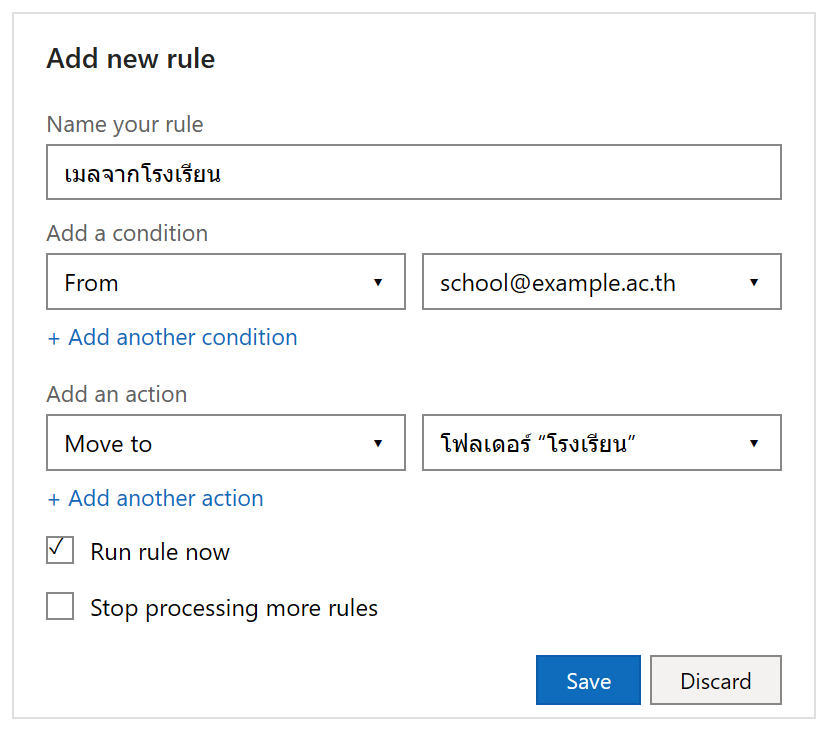
ภาพจำลองหน้า Add new rule
เงื่อนไขและการกระทำที่ใช้บ่อย
| เงื่อนไข | From / To / Subject includes / My name is (not) on the To line / Has attachment |
| การกระทำ | Move to, Mark as read, Flag, Pin, Categorize, Forward to, Delete |
| Add exception | เว้นบางกรณี เช่น ย้ายทุกเมลจากร้าน “ยกเว้น” ที่หัวข้อมีคำว่า “ด่วน” |
| Stop processing more rules | ให้หยุดที่กฎนี้ ไม่ให้กฎถัดไปทำงานกับเมลเดียวกัน |
ลำดับกฎและ Outlook คลาสสิก
กฎทำงานจากบนลงล่าง ลากจัดลำดับในหน้า Rules ได้ ถ้ากฎขัดกันให้เอากฎที่เจาะจงกว่าไว้บน — Outlook คลาสสิก อยู่ที่ Home > Rules > Manage Rules & Alerts มีตัวช่วยสร้างกฎจากเมลที่เลือกอยู่ (Create Rule)
ตัวอย่างใช้งานจริง: แยกเมลโรงเรียนลูก
โรงเรียนส่งใบแจ้ง ตารางสอบ ประกาศ มาที่อีเมลเราสัปดาห์ละหลายฉบับ ปนกับเมลงานจนพลาด — ตั้งกฎ From = อีเมลโรงเรียน → Move to โฟลเดอร์ “โรงเรียน” + Categorize สีเขียว ติ๊ก Run rule now จัดของเก่าเข้าที่ ทีนี้เปิดโฟลเดอร์เดียวเห็นเรื่องลูกครบ
ข้อควรรู้
กฎของ Outlook เว็บ/รุ่นใหม่ทำงานที่เซิร์ฟเวอร์ — ทำงานแม้ปิดเครื่อง และมีผลทุกอุปกรณ์ ส่วนกฎบางแบบของรุ่นคลาสสิก (client-only rules) ทำงานเฉพาะตอนเปิด Outlook เครื่องนั้น กฎ Forward อัตโนมัติไปเมลนอก ระวังเรื่องความเป็นส่วนตัว/สแปม อย่าตั้งลบอัตโนมัติกับเงื่อนไขกว้างเกินไป เผลอลบเมลสำคัญ
สรุป
Settings > Mail > Rules > + Add new rule > ตั้งชื่อ > เลือกเงื่อนไข (From, Subject) > เลือกการกระทำ (Move to, Categorize) > Run rule now > Save จัดลำดับกฎจากบนลงล่าง รุ่นคลาสสิกใช้ Manage Rules & Alerts
