เขียนเมลตอนดึกแต่ไม่อยากให้ถึงตอนตี 2 หรืออยากให้เมลถึงพอดีเช้าวันจันทร์ — ใช้ Schedule send ตั้งเวลาส่งล่วงหน้า Outlook ส่งให้เองตามเวลาที่กำหนด บทความนี้ทำบน Outlook สำหรับบัญชีส่วนตัว (Outlook.com / Outlook ใหม่บน Windows)
วิธีตั้งเวลาส่ง (Outlook ใหม่ / เว็บ)
| ขั้นตอน | วิธีทำ |
| 1 | เขียนเมลให้เสร็จ (ผู้รับ หัวข้อ เนื้อหา) |
| 2 | กด ลูกศรลง ข้างปุ่ม Send > Schedule send |
| 3 | เลือกเวลาที่เสนอ หรือกด Custom time เลือกวันและเวลาเอง |
| 4 | กด Send — เมลไปรออยู่ใน Drafts (มีป้ายเวลาส่ง) |
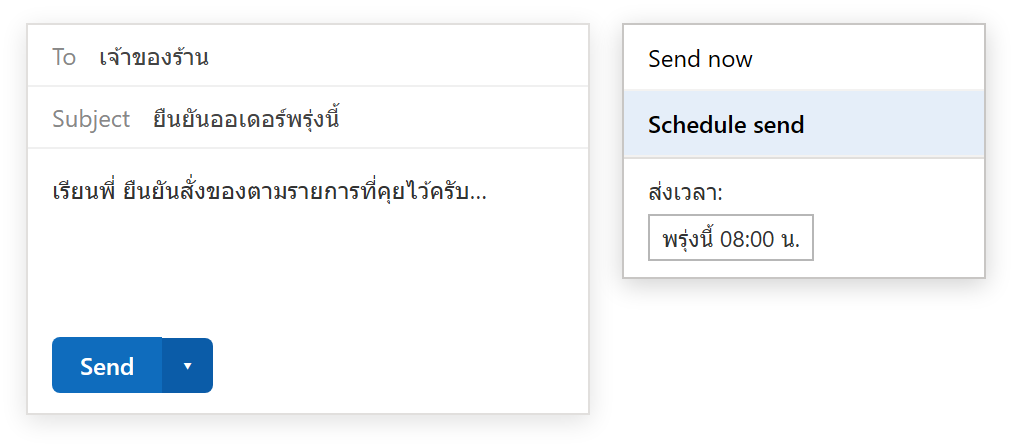
ภาพจำลองเมนู Schedule send
แก้ไข / ยกเลิกก่อนถึงเวลา
| หาเมลที่ตั้งเวลาไว้ | โฟลเดอร์ Drafts (Outlook ใหม่) จะมีแถบบอก “This message will be sent…” |
| เปลี่ยนเวลา | เปิดเมลนั้น กด Edit แล้วตั้ง Schedule send ใหม่ |
| ยกเลิก | เปิดเมล กด Cancel send (กลับเป็นแบบร่างปกติ) หรือลบทิ้ง |
Outlook รุ่นคลาสสิก (เดสก์ท็อป)
ในหน้าต่างเขียนเมล > แท็บ Options > Delay Delivery > ติ๊ก Do not deliver before เลือกวันเวลา > Close > กด Send ตามปกติ เมลจะค้างใน Outbox จนถึงเวลา (เครื่องต้องเปิดและ Outlook ต้องออนไลน์ตอนนั้น)
ตัวอย่างใช้งานจริง: ตอบลูกค้านอกเวลางาน
ดึกๆ นึกเรื่องที่ต้องแจ้งลูกค้าได้ เขียนเมลเลยกันลืม แต่ไม่อยากรบกวนตอนกลางคืนและไม่อยากให้ดูเหมือนทำงานดึก — ตั้ง Schedule send เป็น 9 โมงเช้าวันทำการถัดไป ลูกค้าได้รับตอนเปิดออฟฟิศพอดี
ข้อควรรู้
Outlook ใหม่/เว็บ ส่งจากเซิร์ฟเวอร์ — ปิดเครื่องได้ ถึงเวลาก็ส่ง แต่ Outlook คลาสสิก ต้องเปิดเครื่องและออนไลน์ตอนถึงเวลา ไม่งั้นค้างใน Outbox เวลาที่ตั้งอิงโซนเวลาของบัญชี ตรวจให้ตรงก่อน ถ้าแก้เนื้อหาเมลหลังตั้งเวลาแล้ว ต้องกดตั้ง Schedule send ใหม่
สรุป
เขียนเมลเสร็จ > ลูกศรข้าง Send > Schedule send > เลือกเวลา > Send เมลรอใน Drafts ยกเลิก/แก้เวลาได้ก่อนถึงกำหนด — รุ่นคลาสสิกใช้ Options > Delay Delivery แต่เครื่องต้องเปิด
