รายงานที่มีรูปเยอะ ต้องพิมพ์ “รูปที่ 1” “รูปที่ 2” เอง พอแทรกรูปเพิ่มตรงกลางต้องไล่เปลี่ยนเลขทั้งเล่ม — ใช้ Caption ให้ Word ใส่เลขรูปอัตโนมัติ แล้วทำ สารบัญรูป (Table of Figures) ได้ในคลิกเดียว บทความนี้ทำบน Word ใน Microsoft 365 (Windows)
ใส่คำบรรยายรูป (Caption)
| ขั้นตอน | วิธีทำ |
| 1 | คลิกเลือกรูป (หรือตาราง) > แท็บ References > Insert Caption |
| 2 | เลือก Label: Figure / Table / Equation (กด New Label เพื่อสร้างคำไทย เช่น “รูปที่”) |
| 3 | เลือก Position: ใต้รูป หรือเหนือรูป |
| 4 | พิมพ์คำอธิบายต่อท้ายเลข > OK — Word ใส่เลขให้เอง เรียงอัตโนมัติ |
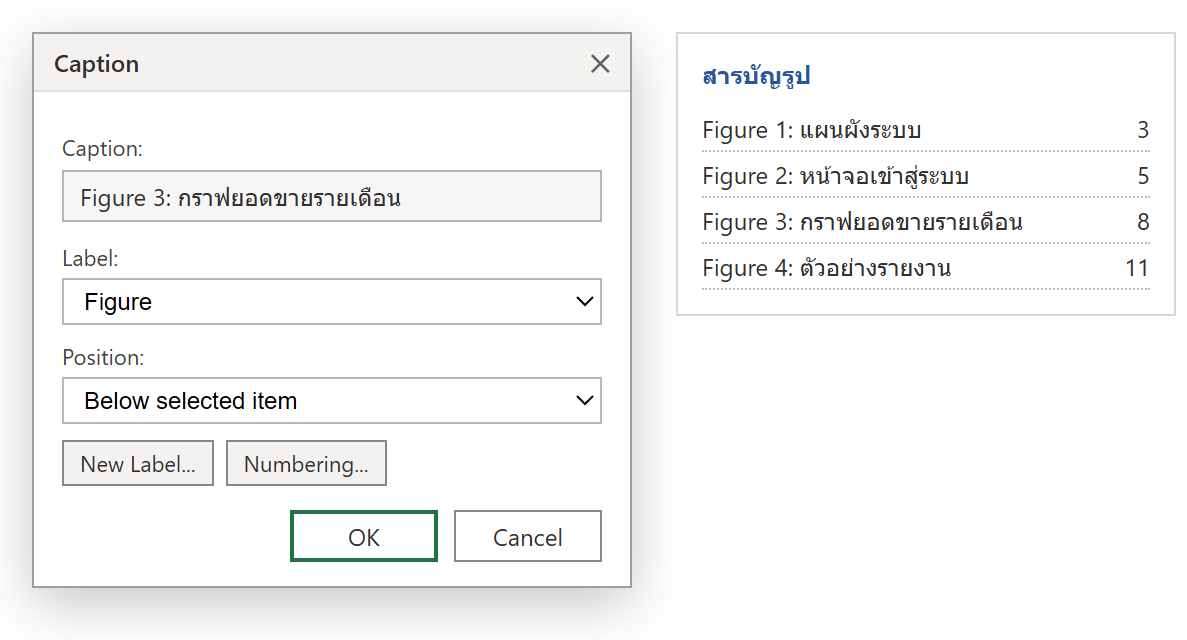
ภาพจำลองกล่อง Caption และสารบัญรูปที่ได้
ทำสารบัญรูป
| ขั้นตอน | วิธีทำ |
| 1 | วางเคอร์เซอร์ตรงที่จะวางสารบัญ (มักอยู่หลังสารบัญเนื้อหา) |
| 2 | แท็บ References > Insert Table of Figures |
| 3 | เลือก Caption label ให้ตรงกับที่ใช้ (Figure หรือ “รูปที่”) > OK |
| 4 | เพิ่ม/ลบรูปภายหลัง คลิกขวาที่สารบัญ > Update Field > Update entire table |
ตัวเลือกที่ควรรู้
| New Label | สร้างคำนำหน้าเอง เช่น “รูปที่” “ภาพที่” “แผนภูมิที่” |
| Numbering > Include chapter number | ได้เลขแบบ 2-1, 2-2 (บทที่-ลำดับ) |
| AutoCaption | ให้ Word ใส่ Caption อัตโนมัติทุกครั้งที่แทรกรูป |
| อ้างอิงในเนื้อหา | ใช้ Cross-reference ชี้ไป “รูปที่ 3” ให้เลขตรงกันเสมอ |
ตัวอย่างใช้งานจริง: รายงานวิจัย/วิทยานิพนธ์
รายงานมี 15 รูปกับ 6 ตาราง ต้องมีสารบัญรูปและสารบัญตารางแยกกัน — ใส่ Caption ให้รูปทุกรูปด้วย Label “รูปที่” และตารางด้วย Label “ตารางที่” แล้ว Insert Table of Figures สองครั้ง เลือก Label คนละอัน เพิ่มรูปกลางเล่มทีหลัง แค่ Update Field เลขทุกอย่างเรียงใหม่เอง
ข้อควรรู้
สารบัญรูปดึงข้อความจากย่อหน้าที่เป็นสไตล์ Caption เท่านั้น ถ้าพิมพ์คำอธิบายเองแบบไม่ผ่าน Insert Caption จะไม่ขึ้น เลขหน้าในสารบัญไม่อัปเดตเองต้อง Update Field ถ้าลบรูปแต่ลืมลบบรรทัด Caption สารบัญจะยังมีรายการค้าง
สรุป
เลือกรูป > References > Insert Caption ให้ Word ใส่เลขอัตโนมัติ > แล้ว Insert Table of Figures เลือก Label ให้ตรง เพิ่ม/ลบรูปแล้ว Update Field อ้างถึงรูปในเนื้อหาด้วย Cross-reference
