ก๊อปไฟล์ .pptx ไปเปิดอีกเครื่องแล้วฟอนต์เพี้ยน คลิปวิดีโอเล่นไม่ได้ — เพราะไฟล์วิดีโอกับฟอนต์ไม่ได้ไปด้วย ใช้ Package Presentation for CD รวมทุกอย่างไว้ในโฟลเดอร์เดียวจบ บทความนี้ทำบน PowerPoint ใน Microsoft 365 (Windows)
วิธีแพ็กงานนำเสนอ
| ขั้นตอน | วิธีทำ |
| 1 | File > Export > Package Presentation for CD > Package for CD |
| 2 | ตั้งชื่อในช่อง Name the CD และกด Add… ถ้าอยากรวมไฟล์อื่นเพิ่ม |
| 3 | กด Options… ติ๊ก Embedded TrueType fonts และ Linked files |
| 4 | กด Copy to Folder… เลือกที่เก็บ > OK |
| 5 | ได้โฟลเดอร์ที่มีไฟล์ .pptx + วิดีโอ/เสียงที่ลิงก์ + ฟอนต์ ครบในที่เดียว |
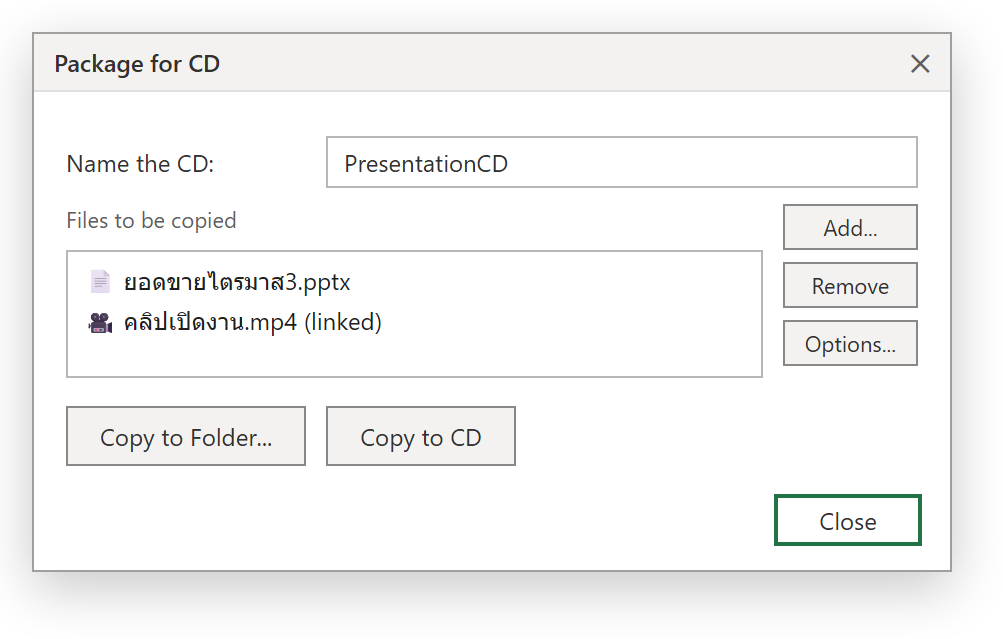
ภาพจำลองกล่อง Package for CD
ตัวเลือกใน Options
| Linked files | คัดลอกไฟล์วิดีโอ/เสียงที่ลิงก์ไว้ไปด้วย (สำคัญที่สุด) |
| Embedded TrueType fonts | ฝังฟอนต์ลงไฟล์ เครื่องปลายทางไม่มีฟอนต์ก็ยังแสดงถูก |
| Password | ตั้งรหัสเปิด/แก้ไขไฟล์ในแพ็กเกจ (ถ้าต้องการ) |
| Inspect for issues | ตรวจข้อมูลส่วนตัวก่อนแพ็ก |
ตัวอย่างใช้งานจริง: เอางานไปเปิดที่ห้องประชุมโรงแรม
ต้องไปนำเสนอที่โรงแรม ใช้คอมของที่นั่น สไลด์มีคลิปวิดีโอเปิดตัว 2 คลิปและใช้ฟอนต์ Prompt — แพ็กด้วย Copy to Folder ติ๊กทั้ง Linked files และ Embedded fonts ก๊อปทั้งโฟลเดอร์ลง USB ไปเสียบเปิดที่โรงแรม คลิปเล่นครบ ฟอนต์ไม่เพี้ยน
ข้อควรรู้
ชื่อฟีเจอร์ยังเป็น “for CD” แต่ปกติใช้ Copy to Folder ลง USB หรือ OneDrive ฟอนต์บางตัวมีลิขสิทธิ์ห้ามฝัง PowerPoint จะเตือน ถ้าปลายทางมี PowerPoint อยู่แล้วก็เปิดไฟล์ .pptx ในโฟลเดอร์ได้เลย อีกทางที่ง่ายกว่าถ้าเครื่องปลายทางต่อเน็ต คือเก็บไฟล์บน OneDrive แล้วเปิดผ่าน PowerPoint สำหรับเว็บ
สรุป
File > Export > Package Presentation for CD > ตั้งชื่อ > Options ติ๊ก Linked files + Embedded fonts > Copy to Folder ได้โฟลเดอร์ครบชุดพร้อมย้ายเครื่อง ถ้าปลายทางต่อเน็ตได้ ใช้ OneDrive จะสะดวกกว่า
บทความที่เกี่ยวข้อง: วางตาราง Excel แบบลิงก์ใน PowerPoint
