อัดเสียงประชุมหรือสัมภาษณ์ไว้ แล้วต้องมานั่งฟังพิมพ์เองทีละนาที — Transcribe ใน Word แปลงไฟล์เสียงเป็นข้อความให้ พร้อมแยกผู้พูดและใส่เวลากำกับแต่ละช่วง
วิธีใช้
| ขั้นตอน | วิธีทำ |
| 1 | แท็บ Home > ลูกศรใต้ปุ่ม Dictate > Transcribe |
| 2 | เลือก Upload audio (ไฟล์ .wav .mp3 .mp4 .m4a) หรือ Start recording เพื่ออัดสดขณะจดโน้ต |
| 3 | รอประมวลผล (ใช้เวลาพอๆ กับความยาวคลิป) — ผลจะแยกเป็นช่วงตามผู้พูด พร้อมเวลากำกับ |
| 4 | กดเล่นแต่ละช่วงเพื่อฟังทวน แก้ข้อความที่เพี้ยน แล้วกด Add all to document |
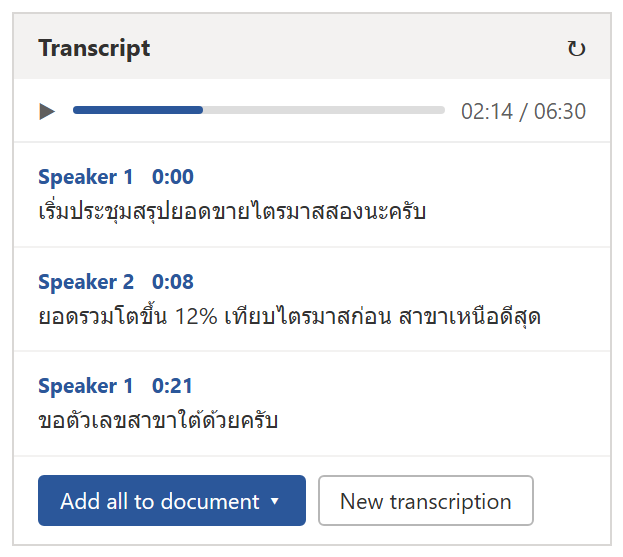
ภาพจำลองพาเนล Transcript
ตอนเพิ่มลงเอกสาร เลือกรูปแบบได้
| ตัวเลือก | ได้อะไร |
| Just text | ข้อความล้วน ไม่มีชื่อผู้พูด/เวลา |
| With speakers | มีชื่อผู้พูดนำแต่ละช่วง |
| With timestamps | มีเวลากำกับ |
| With speakers and timestamps | ครบทั้งชื่อและเวลา |
ตัวอย่างใช้งานจริง: ทำบันทึกการประชุม
อัดเสียงประชุมทีมด้วยมือถือ ส่งไฟล์เข้าคอม เปิด Word > Dictate > Transcribe > Upload audio รอถอดเสร็จ ไล่แก้ชื่อเฉพาะที่เพี้ยน เปลี่ยน “Speaker 1/2” เป็นชื่อจริง แล้ว Add all to document แบบ With speakers ได้ร่างบันทึกประชุมทันที เหลือแค่เก็บความ
ข้อควรรู้ (สำคัญ)
Transcribe ส่งไฟล์เสียงขึ้นบริการของ Microsoft เพื่อประมวลผล — อย่าใช้กับเสียงที่มีข้อมูลลับหรือข้อมูลส่วนบุคคลที่อ่อนไหว ต้องล็อกอิน Microsoft 365 และใช้บน Word เดสก์ท็อป (Windows/Mac) หรือ Word บนเว็บ มีโควตาอัปโหลดต่อเดือน (ประมาณ 300 นาที) และไฟล์ละไม่เกิน ~200 MB ความแม่นยำขึ้นกับคุณภาพเสียงและสำเนียง ภาษาไทยรองรับแต่ควรตรวจทานละเอียด
สรุป
Home > Dictate > Transcribe > Upload audio หรืออัดสด > รอถอด > แก้ข้อความ > Add all to document เลือกใส่ชื่อผู้พูด/เวลาได้ เหมาะกับบันทึกประชุมและสัมภาษณ์ แต่ระวังเรื่องความเป็นส่วนตัวเพราะเสียงถูกส่งไปประมวลผลออนไลน์
