ปิด Excel ไปโดยไม่ได้เซฟ ไฟฟ้าดับ หรือโปรแกรมเด้งปิดเอง — งานที่ยังไม่ได้บันทึกไม่ได้หายไปเสมอไป Excel เก็บสำเนาชั่วคราวไว้ให้กู้ได้
กรณีที่ 1 โปรแกรมปิดกะทันหัน
เปิด Excel ขึ้นมาใหม่ แถบ Document Recovery จะเด้งขึ้นเองทางซ้าย แสดงไฟล์ที่กู้ได้ (เวอร์ชัน [Recovered] และ [Original] พร้อมเวลา) คลิกดูแต่ละอัน เลือกอันที่ใหม่/ครบที่สุด แล้ว Save As ตั้งชื่อจริงทันที
กรณีที่ 2 เผลอกด “Don’t Save”
| ขั้นตอน | วิธีทำ |
| 1 | แท็บ File > Info > Manage Workbook > Recover Unsaved Workbooks |
| 2 | หรือ File > Open เลื่อนลงล่างสุด กด Recover Unsaved Workbooks |
| 3 | เลือกไฟล์ในโฟลเดอร์ที่เปิดขึ้น กด Open |
| 4 | ถ้าใช่ กด Save As ตั้งชื่อและที่เก็บทันที |
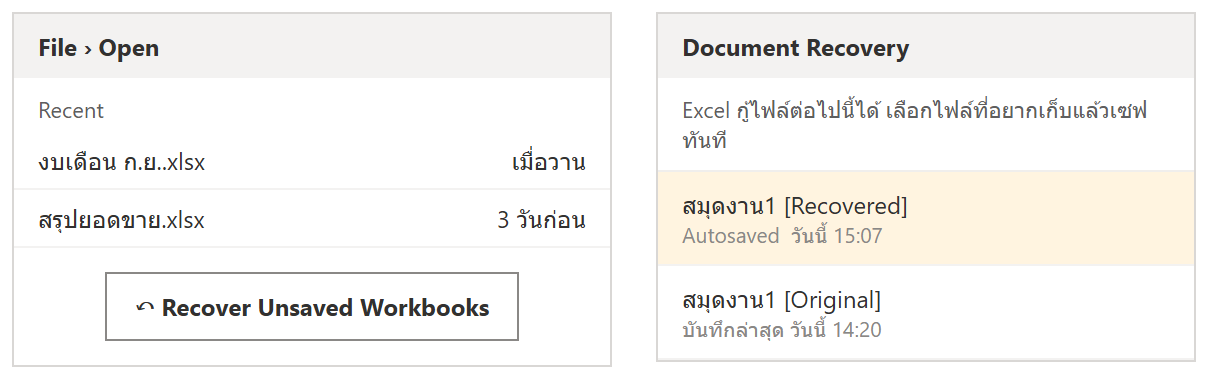
ภาพจำลองปุ่ม Recover Unsaved Workbooks และแถบ Document Recovery
เพิ่มโอกาสกู้สำเร็จ (ทำไว้ก่อน)
| ทำ | ที่ไหน |
| ตั้ง AutoRecover ให้เซฟถี่ (3–5 นาที) | File > Options > Save > Save AutoRecover information every ___ minutes |
| ไม่ปิด AutoRecover สำหรับไฟล์นี้ | หน้าเดียวกัน อย่าติ๊ก “Disable AutoRecover for this workbook only” |
| เก็บบน OneDrive + เปิด AutoSave | จะได้ Version History ย้อนได้ทุกเวอร์ชัน |
ข้อควรรู้
ไฟล์ที่ยังไม่ได้เซฟถูกเก็บชั่วคราว (ปกติราว 4 วัน) เกินนั้นอาจถูกลบ — กู้แล้วรีบเซฟจริง ไฟล์ที่กู้มาอาจได้เนื้อหาถึงแค่จุดที่ AutoRecover เซฟล่าสุด ไม่ใช่วินาทีสุดท้าย โฟลเดอร์ไฟล์กู้อยู่ที่ประมาณ C:\Users\ชื่อผู้ใช้\AppData\Local\Microsoft\Office\UnsavedFiles
สรุป
โปรแกรมปิดเอง → รอแถบ Document Recovery ตอนเปิดใหม่ / เผลอกด Don’t Save → File > Info > Manage Workbook > Recover Unsaved Workbooks กู้แล้วรีบ Save As และป้องกันไว้ด้วยการตั้ง AutoRecover ถี่ๆ กับเปิด AutoSave บน OneDrive
