ทำงานกับ Excel ตอนกลางคืนแล้วจอขาวจ้าแสบตา — Excel ใน Microsoft 365 รุ่นใหม่มีโหมดมืด (Dark Mode) ที่เปลี่ยนทั้งหน้าต่างแอปและพื้นที่ตารางให้เป็นสีเข้ม
เปิดโหมดมืด
| ขั้นตอน | วิธีทำ |
| 1 | แท็บ File > Account |
| 2 | ที่ Office Theme เลือก Black (มืดที่สุด) หรือ Use system setting (ตาม Windows) |
| 3 | ธีมเปลี่ยนทันที และมีผลกับทุกแอป Microsoft 365 (Word, PowerPoint, Outlook) |
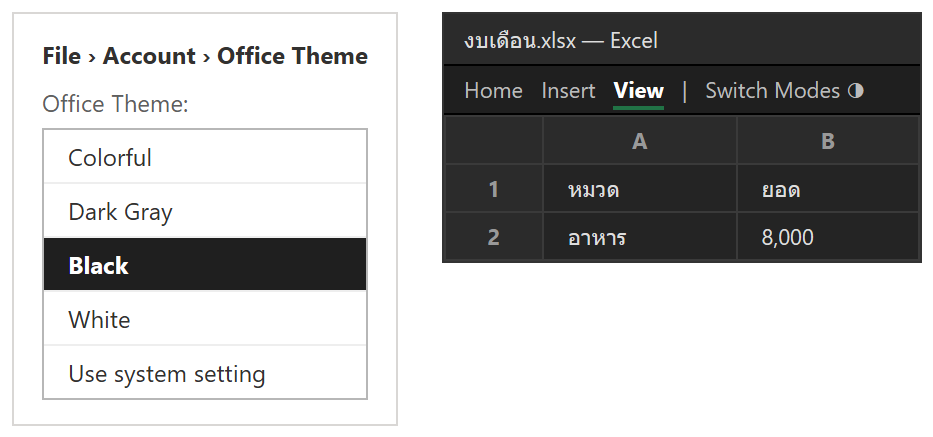
ภาพจำลองเมนู Office Theme และหน้าต่าง Excel โหมดมืด
อยากให้แอปมืดแต่ตารางยังสว่าง
พอเลือกธีม Black พื้นที่ตารางก็จะเข้มไปด้วย ซึ่งบางทีดูสีเซลล์และกราฟยาก แก้ได้ด้วยปุ่ม Switch Modes บนแท็บ View — กดสลับพื้นที่ตารางไปมาระหว่างสว่างกับมืด Excel จะจำค่าไว้ครั้งต่อไป กด View > Switch Modes อีกครั้งเพื่อสลับกลับ
ข้อควรรู้
โหมดมืดเป็นแค่การแสดงผลตอนทำงาน ไม่กระทบสีจริงของเซลล์ กราฟ หรือไฟล์ที่พิมพ์/บันทึกเป็น PDF — ทุกอย่างที่ส่งออกไปใช้สีที่คุณตั้งไว้จริง ถ้าไม่เห็นตัวเลือก Black หรือปุ่ม Switch Modes แปลว่า Excel ยังไม่อัปเดตถึงรุ่นที่รองรับ (โหมดมืดพื้นที่ตารางมาใน Microsoft 365 ช่วงปี 2024)
สรุป
เปิดที่ File > Account > Office Theme > Black ถ้าพื้นที่ตารางเข้มจนดูสียาก กด View > Switch Modes สลับให้ตารางสว่าง จำไว้ว่าสีเซลล์จริงและไฟล์ที่ export ไม่ได้เปลี่ยนตามโหมดมืด
