PowerPoint ขีดเส้นหยักแดงใต้คำภาษาไทยที่จริงๆ สะกดถูก หรือไม่ยอมตรวจคำภาษาอังกฤษในสไลด์เลย — ปัญหานี้มักมาจาก ภาษาที่ตั้งไว้สำหรับตรวจคำ (Proofing Language) ไม่ตรงกับภาษาที่พิมพ์จริง บทความนี้ทำบน PowerPoint ใน Microsoft 365 (Windows)
ตั้งภาษาตรวจคำให้ข้อความที่เลือก
- ลากคลุมข้อความที่ต้องการ (หรือ Ctrl+A เลือกทั้งกล่อง)
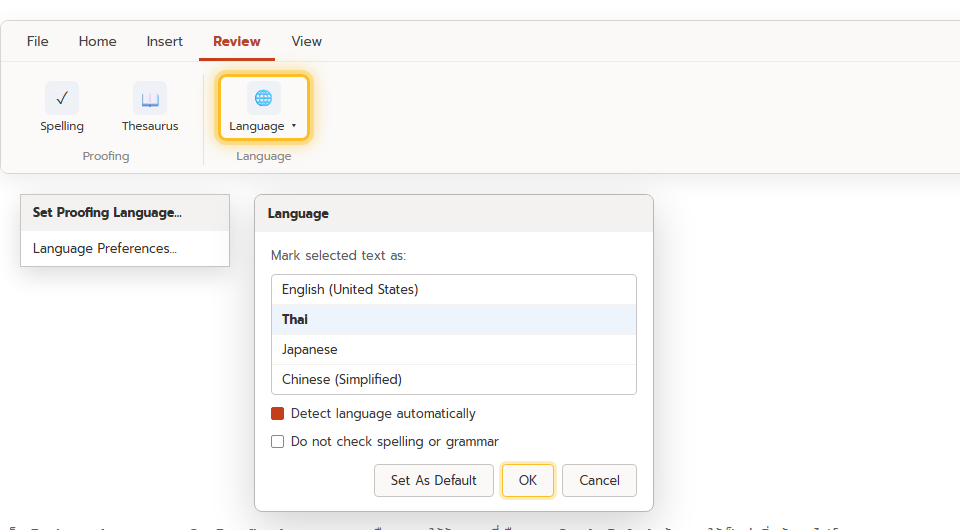
- แท็บ Review > กลุ่ม Language > Language > Set Proofing Language…
- ในช่อง Mark selected text as เลือกภาษา เช่น Thai หรือ English (United States)
- กด OK
ตั้งเป็นค่าเริ่มต้นทุกไฟล์
ในกล่องเดียวกัน กด Set As Default เพื่อให้ภาษานั้นเป็นค่าตั้งต้นของข้อความใหม่ที่พิมพ์ต่อจากนี้
ตัวเลือกอื่นในกล่อง
- Detect language automatically — ให้ PowerPoint เดาภาษาจากที่พิมพ์ ช่วยเวลาสไลด์มีหลายภาษาปน แต่บางทีเดาพลาด ถ้าเจอปัญหาบ่อยให้ปิดแล้วตั้งเอง
- Do not check spelling or grammar — สั่งไม่ให้ตรวจข้อความช่วงที่เลือก เหมาะกับโค้ด ชื่อเฉพาะ หรือสูตรที่ไม่อยากให้ขีดแดง
ถ้าภาษาที่ต้องการไม่มีในรายการ
ต้องเพิ่มภาษาสำหรับแก้ไข/ตรวจคำก่อนที่ File > Options > Language
- ในหัวข้อ Office authoring languages and proofing กด Add a Language
- เลือกภาษา แล้วติดตั้ง proofing tools ถ้าระบบขอ (บางภาษาต้องดาวน์โหลดชุดตรวจคำเพิ่ม)
- ปิดแล้วเปิด PowerPoint ใหม่
เคล็ดลับสำหรับสไลด์ภาษาไทย
- ถ้าคำไทยที่ถูกต้องโดนขีดแดงเต็มไปหมด ให้เลือกทั้งเด็คแล้วตั้ง Proofing Language เป็น Thai ครั้งเดียว
- ถ้าไม่อยากเห็นเส้นหยักเลย ปิดที่ File > Options > Proofing > ติ๊ก Hide spelling and grammar errors
- ตั้งภาษาบน Slide Master ด้วย เพื่อให้สไลด์ที่สร้างใหม่ได้ภาษาที่ถูกตั้งแต่แรก
สรุป
เลือกข้อความ → Review > Language > Set Proofing Language → เลือกภาษา → Set As Default ถ้าอยากให้เป็นค่าตั้งต้น ภาษาที่ยังไม่มีให้เพิ่มที่ File > Options > Language พร้อมติดตั้ง proofing tools
