VALUETOTEXT แปลงค่าหนึ่งค่าให้เป็นข้อความ และ ARRAYTOTEXT แปลงทั้ง array (ผลลัพธ์ที่ล้นหลายเซลล์) ให้เป็นข้อความบรรทัดเดียว ประโยชน์หลักคือใช้ “ส่อง” ว่าสูตรแบบ spill คืนอะไรออกมาบ้าง เก็บผลลัพธ์ลงเซลล์เดียวเพื่อทำสรุป หรือเอา array ไปต่อกับข้อความอื่น เป็นฟังก์ชันของ Microsoft 365
🎬 ดูวิดีโอสอน (1 นาที 13 วินาที) บน Excel จริง หรืออ่านขั้นตอนละเอียดด้านล่างได้เลย
รูปแบบของสูตร
=VALUETOTEXT(ค่า, [รูปแบบ]) — รูปแบบ 0 = กระชับ, 1 = เข้มงวด (ใส่เครื่องหมายคำพูดรอบข้อความ)
=ARRAYTOTEXT(ช่วง/array, [รูปแบบ]) — 0 = ก, ข, ค อ่านง่าย, 1 = {"ก";"ข";"ค"} แสดงโครงสร้างเต็ม
ตัวอย่างที่ 1: รวมผล FILTER ให้อยู่ในเซลล์เดียว
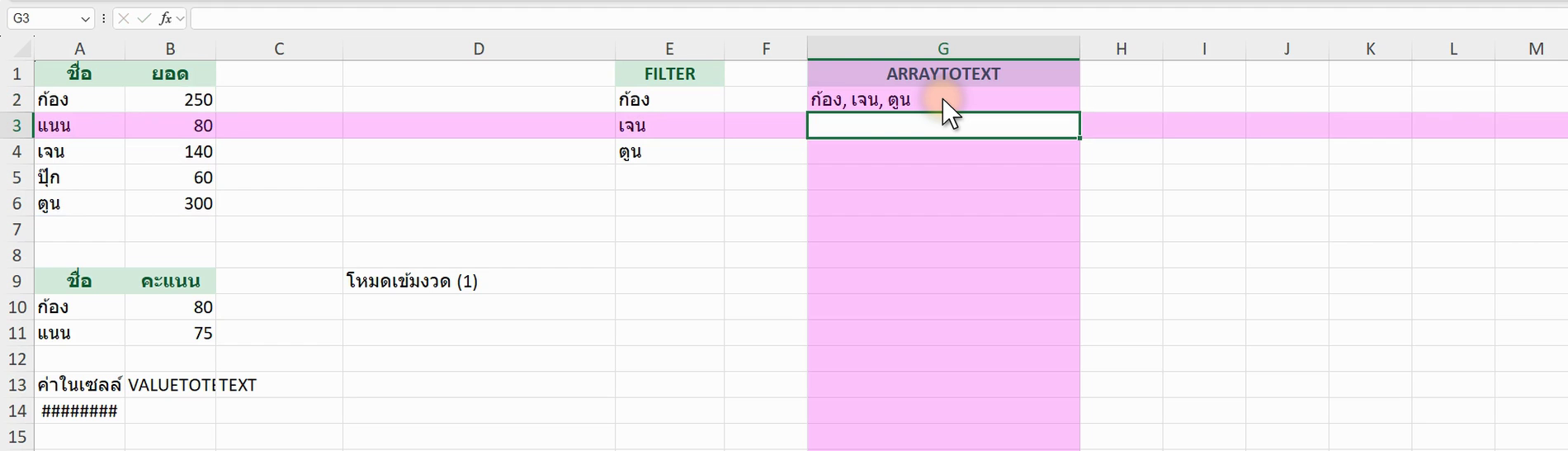 FILTER คืนรายชื่อหลายแถว แต่ ARRAYTOTEXT ยุบให้เป็นข้อความเดียว “ก้อง, เจน, ตูน” เอาไปใส่ในรายงานหรือข้อความแจ้งเตือนได้เลย
ตัวอย่างที่ 2: ดูโครงสร้างของ array ด้วยรูปแบบ 1
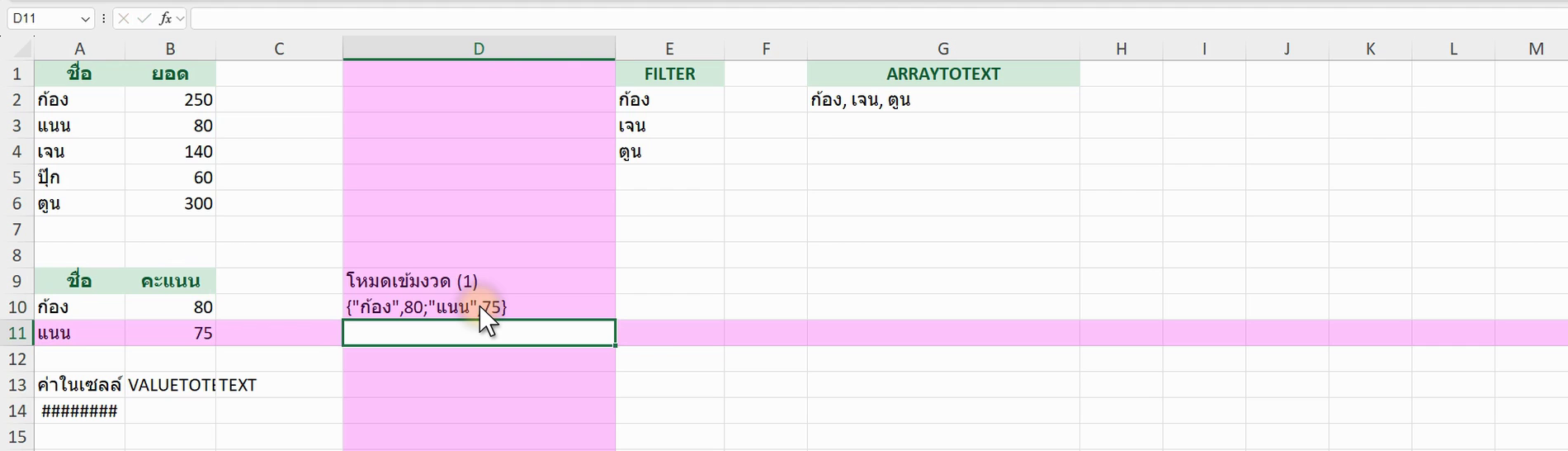
เครื่องหมาย , คั่นคอลัมน์ ; คั่นแถว และข้อความมีเครื่องหมายคำพูดครอบ ส่วนตัวเลขไม่มี ใช้ตรวจว่าค่าไหนเป็นข้อความ ค่าไหนเป็นตัวเลข เวลาสูตรให้ผลผิดปกติ
ตัวอย่างที่ 3: VALUETOTEXT กับวันที่
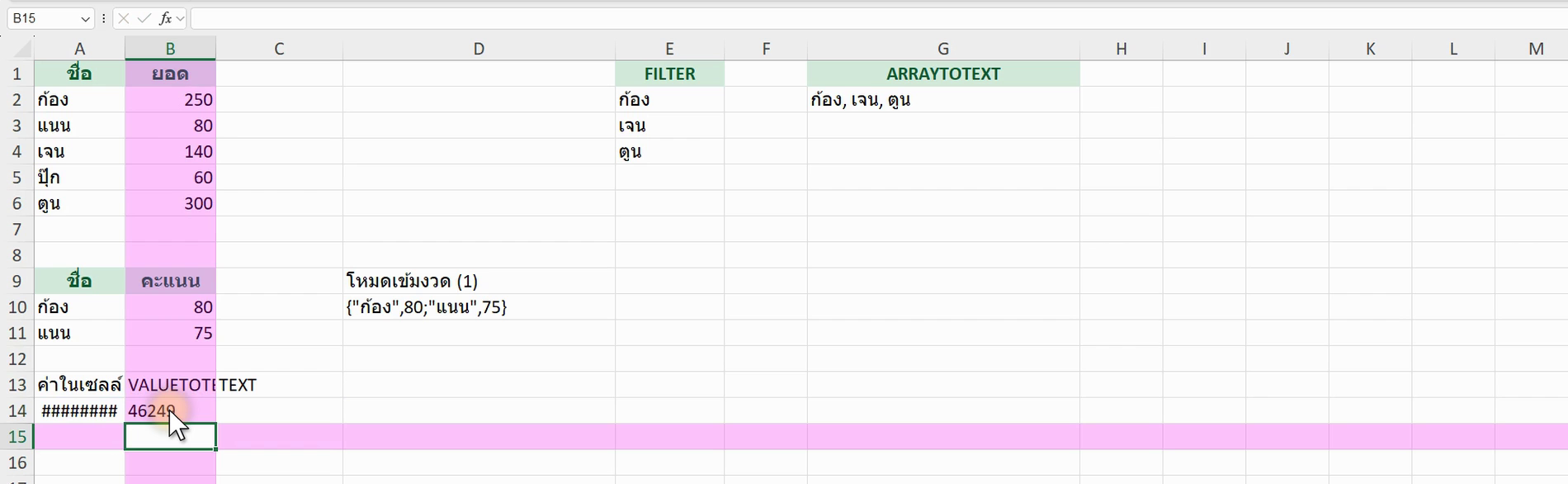
VALUETOTEXT คืนค่า “ดิบ” ที่ Excel เก็บจริง วันที่จึงกลายเป็นเลข serial ไม่ใช่ข้อความที่เห็นบนหน้าจอ ถ้าต้องการรูปแบบตามที่แสดง ให้ใช้ TEXT แทน
ข้อควรรู้
- เป็นฟังก์ชันของ Microsoft 365 — เวอร์ชันเก่าไม่มี ใช้ TEXTJOIN รวมข้อความแทน
- ไม่เหมาะกับการแปลงกลับ — โหมดกระชับ (0) ทำให้ข้อมูลชนิดต่างกันดูเหมือนกัน เอาไปแปลงกลับเป็น array ไม่ได้ตรงเป๊ะ
- ใช้ดีสุดตอน debug — วางข้างๆ สูตร spill เพื่อเห็นภาพรวมว่าคืนอะไร โดยไม่ต้องกวาดสายตาหลายเซลล์
