ตารางที่ต้องการหัวข้อกว้างคร่อมหลายคอลัมน์ หรือต้องแบ่งเซลล์เดียวให้เป็นหลายช่องย่อย ทำได้ด้วยคำสั่ง Merge Cells และ Split Cells ในแท็บ Table Layout
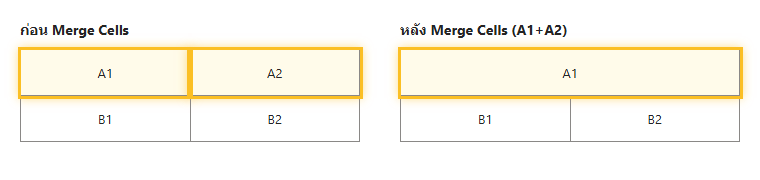
วิธี Merge Cells (รวมเซลล์)
- เลือกเซลล์ที่ต้องการรวมกัน (ลากเมาส์คลุมเซลล์ที่ติดกัน)
- ไปที่แท็บ Table Layout แล้วเลือก Merge Cells
หรือคลิกขวาที่เซลล์ที่เลือกไว้ แล้วเลือก Merge Cells จากเมนูลัดได้เช่นกัน
วิธี Split Cells (แยกเซลล์)
- วางเคอร์เซอร์ในเซลล์ที่ต้องการแบ่ง
- ไปที่แท็บ Table Layout แล้วเลือก Split Cells
- ระบุจำนวนคอลัมน์และแถวที่ต้องการแบ่ง แล้วกด OK
วิธียกเลิกการ Merge (Unmerge Cells)
เลือกเซลล์ที่ถูก Merge ไว้แล้ว คลิกขวา แล้วเลือก Split Cells เพื่อแยกกลับเป็นเซลล์ย่อยตามเดิม
ตัวอย่างการใช้งานจริง
- หัวตารางกว้างคร่อมหลายคอลัมน์ — เช่น หัวข้อ «ยอดขายไตรมาส 1» ที่ครอบคลุมคอลัมน์เดือน ม.ค.-มี.ค. ทั้งสามคอลัมน์
- แบ่งช่องกรอกข้อมูลย่อย — เช่น แบ่งช่องที่อยู่เป็นบ้านเลขที่ ถนน ตำบล อำเภอ ในเซลล์เดียวกัน
ข้อควรรู้
เมื่อ Merge เซลล์ที่มีข้อความอยู่แล้วทั้งสองฝั่ง ข้อความจากทุกเซลล์จะรวมอยู่ในเซลล์ใหม่ต่อกันเป็นย่อหน้าแยกกัน ควรตรวจสอบและจัดรูปแบบข้อความใหม่หลัง Merge เสมอ
