เอกสารที่มีทั้งภาษาไทยและอังกฤษปนกัน บางครั้ง Word ขีดเส้นแดงใต้คำที่สะกดถูกต้องอยู่แล้ว เพราะเข้าใจผิดว่าเป็นคนละภาษา ฟีเจอร์ Set Proofing Language ช่วยกำหนดภาษาตรวจสอบให้ตรงกับข้อความแต่ละส่วนได้อย่างแม่นยำ
Proofing Language คืออะไร
Proofing Language คือภาษาที่ Word ใช้อ้างอิงตรวจตัวสะกดและไวยากรณ์ของข้อความส่วนนั้นๆ ถ้าตั้งผิดภาษา ระบบอาจขีดเส้นแดงใต้คำที่ถูกต้องอยู่แล้ว หรือไม่ตรวจจับคำผิดเลย
วิธีตั้งค่า Proofing Language เฉพาะข้อความที่เลือก
- เลือกข้อความส่วนที่ต้องการกำหนดภาษา
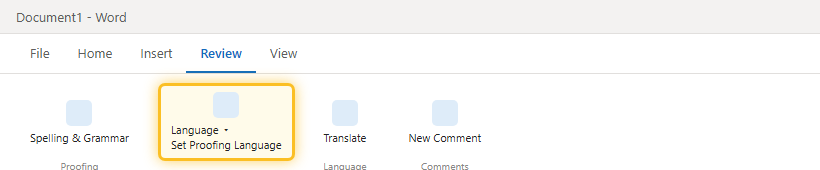
- ไปที่แท็บ Review › Language › Set Proofing Language
- เลือกภาษาที่ต้องการจากรายการ แล้วกด OK
เปิดตรวจจับภาษาอัตโนมัติ
ในหน้าต่างเดียวกัน ติ๊กเลือก Detect Language Automatically เพื่อให้ Word วิเคราะห์และสลับภาษาตรวจสอบเองตามข้อความที่พิมพ์ เหมาะกับเอกสารที่สลับภาษาไทย-อังกฤษบ่อยๆ โดยไม่ต้องกำหนดเองทีละส่วน
เพิ่มภาษาที่ยังไม่มีในรายการ
ถ้าไม่เจอภาษาที่ต้องการในรายการ ต้องเพิ่ม Editing Language ให้ Office ก่อน ผ่าน File › Options › Language แล้วเพิ่มภาษาที่ต้องการใช้ตรวจสอบ
ข้อควรรู้
- การเปลี่ยน Proofing Language ไม่เปลี่ยนภาษาที่แสดงในเมนูของ Word เอง เป็นแค่ภาษาที่ใช้อ้างอิงตรวจตัวสะกด/ไวยากรณ์เท่านั้น
- ถ้าเลือก Do not check spelling or grammar ในหน้าต่างเดียวกัน จะปิดการตรวจสอบสำหรับข้อความส่วนนั้นไปเลย เหมาะกับส่วนที่เป็นชื่อเฉพาะหรือรหัสที่ไม่ต้องการให้ขีดเส้นแดง
