อยากตัดทศนิยมทิ้งโดยไม่ปัดเศษขึ้นหรือลง หลายคนสับสนว่าจะใช้ ROUND, INT หรือ TRUNC ดี บทความนี้ไขข้อสงสัยพร้อมตัวอย่างเทียบให้เห็นความต่างชัดๆ
🎬 ดูวิดีโอสอน (1 นาที 7 วินาที) บน Excel จริง หรืออ่านขั้นตอนละเอียดด้านล่างได้เลย
TRUNC คืออะไร
TRUNC ตัดทศนิยมทิ้งตรงๆ โดยไม่มีการปัดเศษใดๆ ทั้งสิ้น รูปแบบสูตรคือ
=TRUNC(ตัวเลข, [จำนวนตำแหน่งทศนิยม])
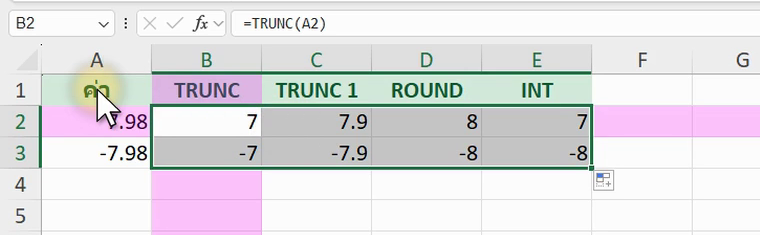
ภาพจริงจาก Excel: ตัวอย่างสูตร TRUNC (ข้อมูลในภาพเป็นตัวอย่างสมมติ อาจต่างจากตัวเลขในข้อความเล็กน้อย แต่หลักการเหมือนกัน)
ตัวอย่างสูตร =TRUNC(A2) ได้ผลลัพธ์ 7
เทียบ TRUNC, ROUND, INT ในตัวอย่างเดียวกัน
| ตัวเลขเดิม | TRUNC | ROUND | INT |
| 7.98 | 7 (ตัดทิ้งตรงๆ) | 8 (ปัดขึ้นเพราะ .98 ใกล้ 8) | 7 (ปัดลงเสมอ) |
| -7.98 | -7 (ตัดทิ้งตรงๆ) | -8 (ปัดออกจากศูนย์) | -8 (ปัดลงเสมอ = ค่ายิ่งน้อยลง) |
จุดต่างสำคัญคือกับ เลขติดลบ: TRUNC ตัดทศนิยมทิ้งตรงๆ โดยไม่สนใจเครื่องหมาย แต่ INT จะปัดค่าลงเสมอ (ทำให้เลขติดลบยิ่งติดลบมากขึ้น) ส่วน ROUND ปัดตามหลักคณิตศาสตร์ปกติ
ระบุจำนวนตำแหน่งทศนิยมที่ต้องการเก็บไว้
=TRUNC(3.14159, 2) จะได้ผลลัพธ์ 3.14 (ตัดทิ้งตั้งแต่ตำแหน่งที่ 3 เป็นต้นไป ไม่ปัดเศษ)
เมื่อไหร่ควรใช้ TRUNC
- งานที่ต้องการค่าที่ «ไม่เกิน» จำนวนที่กำหนดจริงๆ เช่น คำนวณจำนวนกล่องที่บรรจุได้เต็มโดยไม่ปัดเศษขึ้น
- ต้องการผลลัพธ์แบบตัดทิ้งตรงไปตรงมา ไม่ต้องการให้ปัดเศษเปลี่ยนค่าตามหลักคณิตศาสตร์
อ่านเพิ่มเติมเกี่ยวกับ ฟังก์ชันปัดเศษ ROUND/ROUNDUP/ROUNDDOWN และ ฟังก์ชัน INT
