อยู่ๆ Outlook ก็โหลดช้า หรือกดส่งอีเมลแล้วค้างอยู่ในสถานะ «กำลังส่ง» ไม่ยอมออกไปสักที ปัญหานี้มักมีสาเหตุที่ตรวจสอบและแก้ไขได้เองไม่ยาก
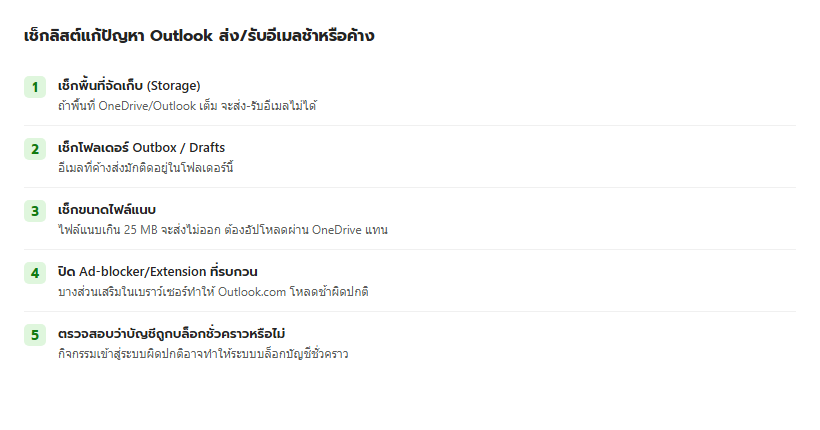
1. เช็กพื้นที่จัดเก็บ (Storage)
ถ้าพื้นที่ OneDrive/Outlook เต็ม จะไม่สามารถส่งหรือรับอีเมลใหม่ได้เลย อีเมลที่ส่งเข้ามาระหว่างที่พื้นที่เต็มจะถูกตีกลับไปหาผู้ส่งและกู้คืนไม่ได้ ควรเช็กพื้นที่ที่ account.microsoft.com/services เป็นอันดับแรก
2. เช็กโฟลเดอร์ Outbox และ Drafts
อีเมลที่ค้างส่งมักติดอยู่ในโฟลเดอร์ Outbox เปิดดูว่ามีอีเมลค้างอยู่หรือไม่ ถ้ามีให้ลองกดส่งใหม่อีกครั้ง
3. เช็กขนาดไฟล์แนบ
Outlook ส่งไฟล์แนบที่ใหญ่กว่า 25 MB ไม่ได้ ถ้าอีเมลค้างเพราะแนบไฟล์ใหญ่ ให้ลบไฟล์แนบออกแล้วอัปโหลดขึ้น OneDrive แทน แล้วแนบเป็นลิงก์แชร์ไฟล์แทน
4. ปิด Ad-blocker หรือส่วนเสริมเบราว์เซอร์ที่รบกวน
ถ้าใช้งาน Outlook.com ผ่านเบราว์เซอร์แล้วรู้สึกว่าโหลดช้าผิดปกติ ลองปิดส่วนเสริม (Extension) หรือ Ad-blocker ชั่วคราว แล้วรีเฟรชหน้าใหม่
5. ตรวจสอบว่าบัญชีถูกบล็อกชั่วคราวหรือไม่
ถ้ามีกิจกรรมเข้าสู่ระบบที่ผิดปกติ (เช่น ล็อกอินจากอุปกรณ์/ตำแหน่งแปลกใหม่) ระบบอาจบล็อกบัญชีชั่วคราวเพื่อความปลอดภัย ทำให้ส่ง-รับอีเมลไม่ได้ชั่วคราว ให้ยืนยันตัวตนตามที่ระบบแจ้งเพื่อปลดบล็อก
ถ้าลองทุกข้อแล้วยังแก้ไม่ได้ Microsoft มีเครื่องมือ Interactive Troubleshooter ให้ช่วยวินิจฉัยปัญหาเฉพาะเจาะจงเพิ่มเติมได้
