บัญชี Outlook ผูกกับอีเมล ปฏิทิน ไฟล์ใน OneDrive และข้อมูลส่วนตัวอีกมาก ถ้ารหัสผ่านรั่วไหลก็เสี่ยงถูกเข้าถึงทั้งหมด Two-Step Verification (การยืนยันตัวตนแบบสองขั้นตอน) ช่วยเพิ่มเกราะป้องกันอีกชั้น แม้รหัสผ่านจะหลุดไปก็ยังเข้าบัญชีไม่ได้ถ้าไม่มีขั้นตอนยืนยันที่สอง
Two-Step Verification คืออะไร
เมื่อเปิดใช้งาน ทุกครั้งที่เข้าสู่ระบบจากอุปกรณ์หรือเบราว์เซอร์ที่ไม่คุ้นเคย ระบบจะขอให้ยืนยันตัวตนเพิ่มเติมนอกจากรหัสผ่าน เช่น รหัสจากแอป Microsoft Authenticator, SMS หรืออีเมลสำรอง
วิธีเปิดใช้งาน
- ไปที่ account.microsoft.com/security แล้วเข้าสู่ระบบ
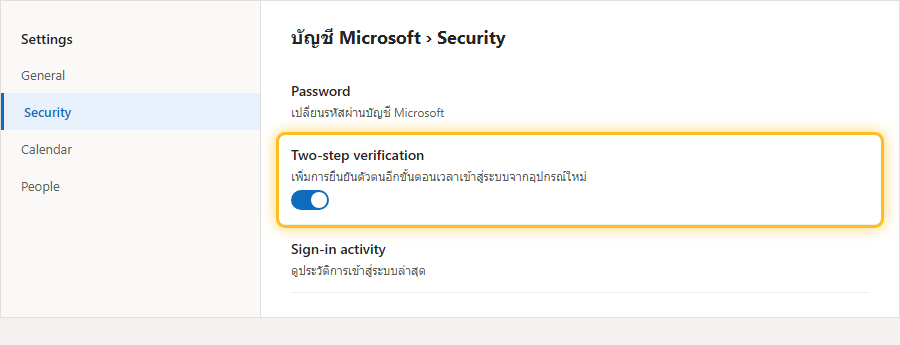
- เลือก Manage how I sign in หรือหัวข้อ Two-step verification
- เปิดสวิตช์ Turn on เพื่อเริ่มใช้งาน
- เลือกวิธียืนยันตัวตนที่สอง เช่น แอป Microsoft Authenticator, เบอร์โทรศัพท์ หรืออีเมลสำรอง
แนะนำให้ใช้ Microsoft Authenticator
แอป Microsoft Authenticator สะดวกและปลอดภัยกว่า SMS เพราะไม่ต้องพึ่งสัญญาณมือถือ และป้องกันความเสี่ยงจากการโดนสวมสิทธิ์เบอร์โทร (SIM swap) ได้ดีกว่า
ข้อควรรู้
- ควรตั้งวิธียืนยันสำรองไว้อย่างน้อย 2 ช่องทาง เผื่อทำอุปกรณ์หลักหาย
- บันทึก recovery code ที่ระบบให้ไว้ในที่ปลอดภัย เผื่อเข้าถึงวิธียืนยันหลักไม่ได้
บทความที่เกี่ยวข้อง: บัญชี Microsoft vs บัญชีในเครื่อง (Windows 11)
