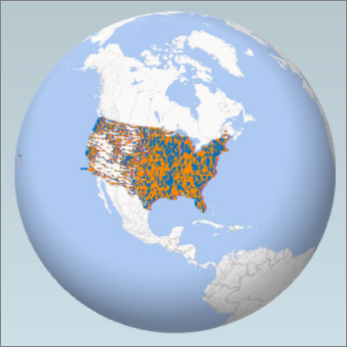
3D Maps (ชื่อเดิมคือ Power Map) เป็นฟีเจอร์ใน Excel ที่แปลงข้อมูลตำแหน่งภูมิศาสตร์ เช่น จังหวัด ประเทศ รหัสไปรษณีย์ หรือพิกัดละติจูด-ลองจิจูด ให้กลายเป็นภาพแสดงผลบนลูกโลก 3 มิติ เหมาะกับข้อมูลยอดขายหรือสถิติที่แบ่งตามพื้นที่ ทำให้เห็นภาพรวมเชิงพื้นที่ได้ชัดกว่าตารางตัวเลขธรรมดา
ข้อมูลที่ต้องเตรียมก่อนใช้งาน
ตารางข้อมูลต้องมีคอลัมน์ที่ระบุตำแหน่งภูมิศาสตร์อย่างน้อย 1 คอลัมน์ เช่น ชื่อจังหวัด ชื่อประเทศ รหัสไปรษณีย์ หรือพิกัด Latitude/Longitude และควรมีคอลัมน์ตัวเลขที่ต้องการแสดงผล เช่น ยอดขาย จำนวนลูกค้า
วิธีเปิดใช้งาน 3D Maps
คลิกเซลล์ในตารางข้อมูล แล้วไปที่แท็บ Insert > 3D Map (อยู่ในกลุ่ม Tours ถัดจากกลุ่ม Charts) ครั้งแรกที่กดใช้งาน Excel จะเปิดใช้ Add-in 3D Maps ให้อัตโนมัติ
จับคู่คอลัมน์กับตำแหน่งบนแผนที่
เมื่อหน้าต่าง 3D Maps เปิดขึ้นมา ระบบจะพยายามเดาว่าคอลัมน์ไหนคือข้อมูลตำแหน่ง (Geography) และคอลัมน์ไหนคือค่าตัวเลข (Data) ให้ตรวจสอบและปรับให้ถูกต้อง จากนั้นเลือกรูปแบบการแสดงผล เช่น Stacked Column (แท่งสูงตามค่า), Heat Map (ไล่สีความเข้ม), หรือ Region (แรเงาทั้งพื้นที่)
สร้าง Tour นำเสนอข้อมูล
3D Maps ให้สร้าง Tour ได้ คือลำดับฉากที่ซูม/หมุนกล้องไปยังจุดต่างๆ บนแผนที่ตามลำดับที่กำหนด เหมาะกับการนำเสนองานแบบเล่าเรื่อง (Storytelling) เช่น ไล่แสดงยอดขายทีละภาคของประเทศ แล้วบันทึกเป็นวิดีโอส่งออกไปใช้ในการนำเสนอได้
ตัวอย่างการใช้งานจริง
- แสดงยอดขายแยกตามจังหวัดเป็นแท่งสูง-ต่ำบนแผนที่ประเทศไทย
- วิเคราะห์การกระจายตัวของลูกค้าตามพื้นที่เพื่อวางแผนเปิดสาขาใหม่
- เปรียบเทียบข้อมูลระหว่างช่วงเวลา โดยใช้ Timeline ควบคู่กับแผนที่เพื่อดูการเปลี่ยนแปลงตามเวลา
ข้อควรรู้
- 3D Maps ต้องเชื่อมต่ออินเทอร์เน็ตเพื่อดึงข้อมูลแผนที่จาก Bing Maps จึงจะใช้งานได้
- ถ้าตำแหน่งไม่ชัดเจน (เช่น ชื่อจังหวัดสะกดผิดหรือซ้ำกับชื่อสถานที่อื่น) ควรใช้พิกัด Latitude/Longitude แทนเพื่อความแม่นยำ
- ฟีเจอร์นี้มีเฉพาะใน Excel เวอร์ชัน Windows เท่านั้น ไม่มีใน Excel for Mac หรือ Excel Online
- ดูเพิ่มเติมที่ PivotChart ใน Excel สำหรับการแสดงผลข้อมูลแบบอื่นที่ไม่ต้องอิงตำแหน่งภูมิศาสตร์
สรุป
3D Maps เหมาะกับข้อมูลที่มีมิติทางภูมิศาสตร์ ช่วยให้เห็นภาพรวมเชิงพื้นที่ได้ชัดกว่าตาราง เปิดใช้งานผ่าน Insert > 3D Map จับคู่คอลัมน์ตำแหน่งกับค่าตัวเลข แล้วเลือกรูปแบบแสดงผลที่ต้องการ สามารถสร้าง Tour นำเสนอแบบเล่าเรื่องและบันทึกเป็นวิดีโอได้ด้วย
