System Restore จะสร้างจุดคืนค่า (Restore Point) เก็บสถานะระบบไว้เป็นระยะ เผื่อเครื่องมีปัญหาจะได้ย้อนกลับไปใช้งานได้ แต่จุดคืนค่าเหล่านี้จะสะสมและกินพื้นที่ดิสก์เพิ่มขึ้นเรื่อยๆ ตามเวลา ถ้าตั้งค่าเผื่อพื้นที่ไว้เยอะเกินความจำเป็น สามารถลดขนาดหรือลบจุดคืนค่าเก่าทิ้งเพื่อคืนพื้นที่ได้
เปิดหน้า System Protection
กด Start พิมพ์ Create a restore point แล้วเปิดผลลัพธ์ที่ขึ้นมา จะเข้าสู่แท็บ System Protection ในหน้าต่าง System Properties
ปรับขนาดพื้นที่ที่ใช้เก็บ
เลือกไดรฟ์ที่ต้องการ (ปกติคือ C:) แล้วกด Configure จะเห็นแถบเลื่อน Max Usage ปรับลดเปอร์เซ็นต์ลงเพื่อจำกัดพื้นที่ที่ System Restore ใช้ได้สูงสุด — ยิ่งพื้นที่น้อย จุดคืนค่าเก่าจะถูกลบทิ้งเร็วขึ้นเพื่อให้พื้นที่พอสำหรับจุดใหม่
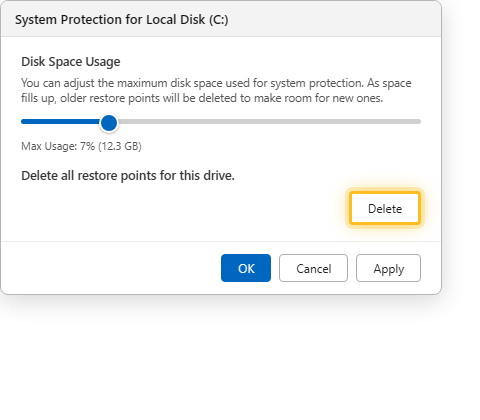
ลบจุดคืนค่าทั้งหมดทันที
ถ้าต้องการคืนพื้นที่ทันทีโดยไม่ต้องรอ กด Delete ในหัวข้อ Delete all restore points for this drive ระบบจะลบจุดคืนค่าเก่าทั้งหมดออกทันที
ข้อควรระวัง
- หลังลบจุดคืนค่าทั้งหมดแล้ว จะไม่สามารถย้อนกลับไปสถานะเก่าก่อนหน้านั้นได้อีก ควรมั่นใจว่าเครื่องทำงานปกติดีก่อนลบ
- ไม่แนะนำให้ปิด System Protection ไปเลย เพราะเป็นเครื่องมือกู้คืนระบบที่มีประโยชน์เวลาเครื่องมีปัญหาหลังติดตั้งโปรแกรมหรืออัปเดตไดรเวอร์
- ค่าที่แนะนำทั่วไปคือ 5-10% ของพื้นที่ไดรฟ์ เพียงพอสำหรับเก็บจุดคืนค่าล่าสุดไว้ใช้งาน
- ดูเพิ่มเติมที่ วิธีจัดการพื้นที่ดิสก์เต็มบน Windows 11
สรุป
ถ้า System Restore กินพื้นที่ดิสก์มากเกินไป สามารถปรับลดผ่าน System Protection > Configure > ลดแถบเลื่อน Max Usage หรือกด Delete เพื่อลบจุดคืนค่าเก่าทั้งหมด แต่ควรเก็บพื้นที่ไว้บ้างเพื่อประโยชน์ในการกู้คืนระบบเมื่อจำเป็น
