พื้นที่ OneDrive ใกล้เต็มแต่ไม่รู้ว่าไฟล์ไหนกินพื้นที่เยอะที่สุด จะได้ตัดสินใจถูกว่าควรลบอะไรก่อน OneDrive มีหน้าจอที่แสดงไฟล์เรียงตามขนาดให้ดูโดยเฉพาะ ไม่ต้องไล่เช็คทีละโฟลเดอร์เอง บทความนี้สอนวิธีเข้าถึง
ขั้นตอนดูไฟล์ที่ใหญ่ที่สุด
- คลิกไอคอนก้อนเมฆ OneDrive ที่ Taskbar
- เลือกไอคอน Help & Settings แล้วเลือก Settings
- เลือก Manage storage
- ระบบจะพาไปหน้าเว็บที่แสดงรายการไฟล์ทั้งหมดในบัญชี เรียงจากใหญ่ไปเล็ก
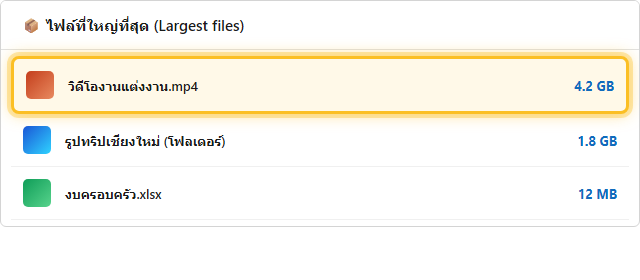
ดูได้จากเว็บโดยตรงเช่นกัน
ไม่จำเป็นต้องผ่านแอปเดสก์ท็อป เข้า onedrive.live.com/?v=managestorage ผ่านเบราว์เซอร์โดยตรงได้เลย หน้านี้ยังแสดงรายละเอียดแพลนและพื้นที่คงเหลือไปพร้อมกันด้วย
ตัดสินใจว่าจะลบอะไรก่อน
- ไฟล์วิดีโอ: มักเป็นตัวการอันดับหนึ่งที่กินพื้นที่มากสุด โดยเฉพาะวิดีโอความละเอียดสูงจากมือถือ
- โฟลเดอร์รูปภาพเก่า: ถ้าไม่ได้เปิดดูมานานหลายปี พิจารณาดาวน์โหลดมาเก็บสำรองที่อื่นแล้วลบออกจาก OneDrive
- ไฟล์ซ้ำที่อัปโหลดผิดพลาด: บางครั้งไฟล์เดียวกันถูกอัปโหลดซ้ำหลายเวอร์ชันโดยไม่ตั้งใจ เช็คให้ดีก่อนลบต้นฉบับ
ลบแล้วพื้นที่ไม่คืนทันที ต้องทำอะไรต่อ
หลังลบไฟล์ อย่าลืมไปที่ Recycle Bin แล้วกด Empty recycle bin ด้วย เพราะไฟล์ที่ลบยังนับรวมในโควต้าพื้นที่จนกว่าจะล้างถังขยะให้เรียบร้อย ไม่งั้นพื้นที่จะยังแสดงเหมือนเดิมทั้งที่ลบไปแล้ว
ป้องกันปัญหาในระยะยาว
- เช็คหน้า Largest files เป็นระยะทุก 2-3 เดือน ไม่ต้องรอให้พื้นที่ใกล้เต็มก่อนถึงจะเช็ค
- ถ้าถ่ายวิดีโอ 4K บ่อย พิจารณาย้ายไฟล์เก่าไปเก็บใน External Hard Disk แทนหลังผ่านไปสักพัก อ่านการเทียบที่ OneDrive vs External Hard Disk ต่างกันยังไง
- ถ้าพื้นที่ไม่พอจริงๆ พิจารณาซื้อพื้นที่เพิ่มแทนการลบไฟล์สำคัญทิ้ง อ่านการเทียบราคาที่ คุ้มไหมถ้าซื้อ Microsoft 365 แค่เพราะอยากได้พื้นที่ OneDrive เพิ่ม
คำถามที่พบบ่อย
หน้า Largest files แสดงไฟล์ที่แชร์มาจากคนอื่นด้วยไหม?
ไม่แสดง หน้านี้แสดงเฉพาะไฟล์ที่อยู่ในโควต้าพื้นที่ของบัญชีเราเองเท่านั้น ไฟล์ที่คนอื่นแชร์มาให้ดูจะไม่นับรวมในพื้นที่ของเรา
ลบไฟล์จากหน้า Largest files ได้เลยไหม?
ได้ คลิกเลือกไฟล์แล้วกด Delete ได้ตรงจากหน้านี้เลย ไม่ต้องไปหาไฟล์ในโฟลเดอร์ต้นทางเอง
