แอป OneDrive แสดงผลเป็นภาษาอังกฤษทั้งที่ต้องการใช้เป็นภาษาไทย หรือกลับกัน หลายคนพยายามหาตัวเลือกเปลี่ยนภาษาในตัวแอป OneDrive โดยตรงแต่หาไม่เจอ เพราะจริงๆ แล้ว ภาษาของ OneDrive ผูกกับการตั้งค่าบัญชี Microsoft ไม่ใช่การตั้งค่าในแอปเอง บทความนี้สอนจุดที่ถูกต้องในการเปลี่ยน
ทำไมไม่มีตัวเลือกเปลี่ยนภาษาในตัวแอป OneDrive
สำหรับบัญชี OneDrive ส่วนตัว ภาษาที่แสดงผลจะดึงมาจาก การตั้งค่าภาษาในโปรไฟล์บัญชี Microsoft ของเรา ซึ่งใช้ร่วมกันกับบริการอื่นๆ ของ Microsoft ด้วย เช่น Outlook.com, Microsoft Store ทำให้เปลี่ยนที่เดียวมีผลกับหลายบริการพร้อมกัน ไม่ต้องตั้งแยกทีละแอป
ขั้นตอนเปลี่ยนภาษาที่ถูกจุด
- เข้าเว็บ account.microsoft.com/profile แล้วลงชื่อเข้าใช้ด้วยบัญชี Microsoft ที่ใช้กับ OneDrive
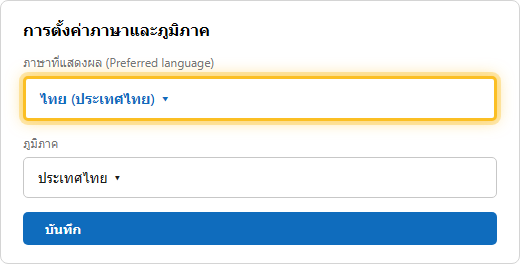
- มองหาส่วน ภาษาที่แสดงผล (Preferred language)
- เลือก ไทย (ประเทศไทย) จากรายการภาษาที่รองรับ
- บันทึกการตั้งค่า
ใช้เวลานานแค่ไหนกว่าจะเปลี่ยนจริง
หลังบันทึกการตั้งค่าแล้ว อาจต้องปิดแอป OneDrive แล้วเปิดใหม่ หรือลงชื่อออกแล้วเข้าใหม่ที่ onedrive.com เพื่อให้ระบบดึงการตั้งค่าภาษาล่าสุดมาแสดงผล บางครั้งอาจใช้เวลาสักครู่กว่าจะเปลี่ยนครบทุกหน้า
ถ้าเปลี่ยนแล้วบางหน้ายังเป็นภาษาเดิม
เช็คจุดอื่นที่อาจมีผลด้วย:
- ภาษาของ Windows เอง: Start > Settings > Time & Language > Language อาจต้องปรับให้ตรงกันด้วย
- ภาษาของเบราว์เซอร์: ถ้าใช้ onedrive.com ผ่านเว็บ เบราว์เซอร์บางตัวมีการตั้งค่าภาษาแยกที่ override การตั้งค่าบัญชีได้
OneDrive for Work/School ต่างจากนี้
ถ้าใช้บัญชีที่ทำงานหรือโรงเรียน ภาษาจะผูกกับการตั้งค่า Microsoft 365 ขององค์กรแทน ไม่ใช่โปรไฟล์บัญชีส่วนตัว ต้องเข้าไปที่ Settings ของ Microsoft 365 แล้วเลือก Change your language แทน
คำถามที่พบบ่อย
เปลี่ยนภาษาแล้วมีผลกับ Outlook.com ด้วยไหม?
มีผล เพราะภาษานี้เป็นการตั้งค่าระดับบัญชี Microsoft ใช้ร่วมกันในหลายบริการ ไม่ใช่แค่ OneDrive
เปลี่ยนภาษาแล้ว ชื่อไฟล์ภาษาไทยที่มีอยู่แล้วจะเปลี่ยนไปด้วยไหม?
ไม่เปลี่ยน การตั้งค่าภาษาส่งผลต่อภาษาของเมนู/ปุ่มต่างๆ ในอินเทอร์เฟซเท่านั้น ไม่กระทบชื่อไฟล์หรือเนื้อหาไฟล์ที่มีอยู่แล้ว
