เปิด OneDrive แล้วเจอข้อความแจ้งว่าบัญชีถูกระงับ (Frozen) อัปโหลดหรือแก้ไขไฟล์ไม่ได้เลย บทความนี้อธิบายว่าเกิดจากอะไร ต้องทำอะไรเพื่อให้กลับมาใช้งานได้ปกติ และผลที่ตามมาถ้าปล่อยไว้เฉยๆ
บัญชี Frozen คืออะไร
สถานะนี้เกิดขึ้นเมื่อ ใช้พื้นที่เก็บข้อมูลเกินโควต้าที่มี หรือไม่ได้ลงชื่อเข้าใช้เป็นเวลานานมาก เมื่อบัญชีถูกระงับ ไฟล์เดิมทั้งหมดจะยังอยู่ครบแต่เปิดได้แบบอ่านอย่างเดียว (Read-only) เท่านั้น ไม่สามารถอัปโหลด แก้ไข หรือซิงค์ไฟล์ใหม่ได้จนกว่าจะแก้ปัญหา
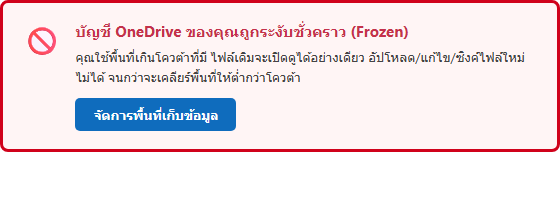
วิธีปลดล็อกบัญชีให้กลับมาใช้ได้
- ลงชื่อเข้าใช้ด้วยบัญชีที่ได้รับข้อความแจ้งเตือน (ต้องเป็นบัญชีเดียวกับที่ถูกระงับ)
- เข้าไปที่หน้า Manage storage เพื่อดูว่าไฟล์อะไรกินพื้นที่เยอะที่สุด
- ลบไฟล์ที่ไม่จำเป็นออก หรือซื้อพื้นที่เพิ่มถ้าต้องการเก็บไฟล์ทั้งหมดไว้
- รอสูงสุด 2 ชั่วโมงให้ระบบอัปเดตสถานะ ถ้ายังระงับอยู่หลังจาก 4 ชั่วโมง ให้ติดต่อฝ่ายสนับสนุนของ Microsoft
ได้รับข้อความนี้ทั้งที่ไม่คิดว่าใช้พื้นที่เกิน
เป็นไปได้ว่ามีบัญชี Microsoft สำรองอีกบัญชีที่ลืมไปแล้ว (เช่น บัญชีที่เคยสร้างไว้ใช้กับ Samsung Gallery หรือแอปอื่น) ให้ลองลงชื่อเข้าใช้ด้วยบัญชีสำรองนั้นดู ถ้าจำรหัสผ่านไม่ได้ ใช้ระบบกู้คืนบัญชีของ Microsoft ช่วยได้
ผลกระทบถ้าปล่อยบัญชี Frozen ไว้เฉยๆ
- อัปโหลด แก้ไข หรือซิงค์ไฟล์ใหม่ไม่ได้ (รวมถึง Camera Roll จากมือถือ)
- ส่ง/รับอีเมลผ่าน Outlook.com ไม่ได้ แม้กล่องอีเมลจะยังไม่เต็มก็ตาม
- ส่ง/รับข้อความ Microsoft Teams ที่มีไฟล์แนบไม่ได้
- สำคัญที่สุด: ถ้าปล่อยไว้นานเกิน 6 เดือนโดยไม่แก้ไข Microsoft อาจลบ OneDrive และไฟล์ทั้งหมดทิ้งถาวร กู้คืนไม่ได้อีก
ป้องกันไม่ให้เจอปัญหานี้อีก
- เช็คพื้นที่คงเหลือเป็นระยะ อย่ารอให้เต็มจนบัญชีถูกระงับ อ่านวิธีเช็คที่ พื้นที่ OneDrive เต็ม ทำยังไง เช็คไฟล์กินพื้นที่ เคลียร์เร็วที่สุด
- ถ้าใช้ Camera Backup อยู่ ให้เผื่อพื้นที่สำหรับรูป/วิดีโอที่จะเพิ่มขึ้นเรื่อยๆ ในอนาคตด้วย
- ถ้าจำเป็นต้องใช้พื้นที่มากขึ้นถาวร พิจารณาอัปเกรดแพลนไปเลยแทนที่จะลบไฟล์ทิ้งบ่อยๆ อ่านการเทียบราคาที่ คุ้มไหมถ้าซื้อ Microsoft 365 แค่เพราะอยากได้พื้นที่ OneDrive เพิ่ม
คำถามที่พบบ่อย
ลบไฟล์จนพื้นที่ต่ำกว่าโควต้าแล้ว บัญชีจะกลับมาใช้ได้ทันทีไหม?
ไม่ทันที ต้องรอให้ระบบอัปเดตสถานะ ซึ่งอาจใช้เวลาถึง 2 ชั่วโมง ไม่ต้องลบซ้ำหรือลองหลายรอบ แค่รอให้ครบเวลาก่อน
ไฟล์ที่ถูกลบไปตอนพยายามเคลียร์พื้นที่ กู้คืนได้ไหมถ้าลบผิด?
ได้ ถ้ายังอยู่ใน Recycle Bin ของ OneDrive อ่านวิธีกู้คืนที่ วิธีกู้ไฟล์ที่ลบไปแล้วจาก Recycle Bin ใน OneDrive
