OneDrive มักอัปเดตตัวเองอัตโนมัติเบื้องหลังอยู่แล้ว แต่บางครั้งก็ค้างเวอร์ชันเก่าโดยไม่รู้ตัว โดยเฉพาะถ้าเจอบั๊กหรือปัญหาซิงค์ประหลาดๆ การเช็คและอัปเดตเป็นเวอร์ชันล่าสุดด้วยตัวเองช่วยแก้ปัญหาได้หลายกรณี บทความนี้สอนวิธีเช็คเวอร์ชันปัจจุบันและอัปเดต
เช็คเวอร์ชันปัจจุบันที่ใช้อยู่
- คลิกไอคอนก้อนเมฆ OneDrive ที่ Taskbar
- เลือกไอคอน Help & Settings แล้วเลือก Settings
- ไปที่แท็บ About
- ดูเลขเวอร์ชันใต้หัวข้อ About Microsoft OneDrive
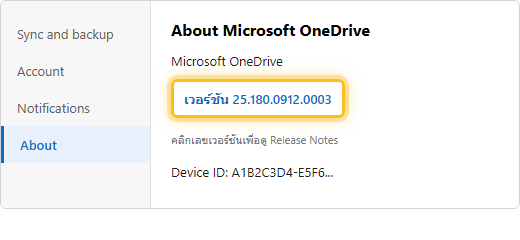
คลิกที่เลขเวอร์ชันเพื่อดู Release Notes เปรียบเทียบว่าเวอร์ชันที่ใช้อยู่ตรงกับเวอร์ชันล่าสุดที่ Microsoft ประกาศหรือไม่
วิธีบังคับให้อัปเดตเป็นเวอร์ชันล่าสุด
วิธีที่ 1: รีสตาร์ทเครื่อง
OneDrive เช็คอัปเดตทุกครั้งที่เริ่มทำงานใหม่ การรีสตาร์ทเครื่องบ่อยๆ ช่วยให้แอปอัปเดตตัวเองทันเวอร์ชันล่าสุดอยู่เสมอ
วิธีที่ 2: รีเซ็ต OneDrive
เปิดหน้าต่าง Run (Windows + R) แล้วพิมพ์ %localappdata%\Microsoft\OneDrive\onedrive.exe /reset จากนั้นเปิดแอป OneDrive ใหม่อีกครั้ง ระบบจะดาวน์โหลดองค์ประกอบล่าสุดมาใช้งาน
วิธีที่ 3: ถอนการติดตั้งแล้วโหลดตัวติดตั้งใหม่
วิธีที่ชัวร์ที่สุดว่าได้เวอร์ชันล่าสุดแน่นอนคือถอนการติดตั้งเวอร์ชันเก่าออก แล้วดาวน์โหลดตัวติดตั้งใหม่จากเว็บไซต์ Microsoft OneDrive มาติดตั้งใหม่ทั้งหมด อ่านขั้นตอนละเอียดที่ ถอนการติดตั้ง OneDrive แล้วติดตั้งใหม่ วิธีแก้ปัญหาซิงค์แบบล้างสด
ทำไมควรอัปเดตให้เป็นเวอร์ชันล่าสุดเสมอ
- แก้บั๊กที่เคยพบในเวอร์ชันเก่า รวมถึงปัญหากิน CPU/RAM สูงผิดปกติ อ่านเพิ่มเติมที่ แก้ปัญหา OneDrive กิน CPU/RAM ทำเครื่องช้า
- ได้ฟีเจอร์ใหม่ที่ Microsoft ทยอยปล่อยออกมาเรื่อยๆ เช่น การปรับปรุงความเร็วซิงค์หรือ UI ใหม่
- เวอร์ชันเก่ามากอาจหยุดรับการสนับสนุนในบางจุด ทำให้ฟีเจอร์บางอย่างใช้งานไม่ได้เต็มที่
เข้าร่วม Insider Program เพื่อทดลองฟีเจอร์ใหม่ก่อนใคร
ในแท็บ About เดียวกันนี้ มีตัวเลือกเข้าร่วม OneDrive Insider Program สำหรับผู้ที่อยากทดลองใช้ฟีเจอร์เวอร์ชันพรีรีลีสก่อนคนอื่น แต่ควรระวังว่าเวอร์ชันพรีรีลีสอาจมีบั๊กมากกว่าเวอร์ชันปกติ ไม่แนะนำสำหรับเครื่องที่ใช้งานไฟล์สำคัญเป็นหลัก
คำถามที่พบบ่อย
อัปเดตแล้วไฟล์ที่ซิงค์อยู่จะหายไหม?
ไม่หาย การอัปเดตเป็นแค่การเปลี่ยนตัวโปรแกรม ไฟล์ทั้งหมดที่ซิงค์ไว้ยังอยู่ครบทั้งบนเครื่องและบนคลาวด์
เจอข้อความ “A newer version of OneDrive is installed” หมายความว่าอะไร?
หมายความว่ามีเวอร์ชันใหม่กว่าติดตั้งอยู่แล้วในเครื่อง แต่ตัวติดตั้งที่กำลังใช้เป็นเวอร์ชันเก่ากว่า ให้ยกเลิกการติดตั้งครั้งนี้แล้วใช้เวอร์ชันที่มีอยู่แล้วในเครื่องต่อไปได้เลย
