มีไฟล์บางไฟล์ที่เปิดใช้บ่อยมาก เช่น ไฟล์งบครอบครัว ไฟล์บันทึกประจำวัน หรือเอกสารที่ต้องอัปเดตทุกสัปดาห์ แต่ต้องไล่หาในโฟลเดอร์ลึกๆ ทุกครั้ง OneDrive มีฟีเจอร์ Favorites ให้ปักหมุดไฟล์หรือโฟลเดอร์ที่ใช้บ่อยไว้ในที่เดียว เปิดถึงได้เร็วกว่าเดิมมาก
Favorites คืออะไร
Favorites เป็นรายการพิเศษที่รวมไฟล์และโฟลเดอร์ที่เราเลือก “ติดดาว” ไว้ ไม่ว่าไฟล์นั้นจะอยู่ลึกแค่ไหนในโครงสร้างโฟลเดอร์ ก็จะมาปรากฏรวมกันในหน้า Favorites หน้าเดียว ทำให้ไม่ต้องไล่คลิกเข้าโฟลเดอร์ทีละชั้นทุกครั้งที่ต้องการเปิดไฟล์ที่ใช้ประจำ
ขั้นตอนเพิ่มไฟล์เข้า Favorites
- เข้า onedrive.com แล้วไปที่ My files
- วางเมาส์ไว้เหนือไฟล์หรือโฟลเดอร์ที่ต้องการปักหมุด จะเห็นไอคอนรูปดาว (☆) ปรากฏขึ้น
- คลิกไอคอนดาว หรือคลิกขวาที่ไฟล์แล้วเลือก Favorite จากเมนู
- ไอคอนดาวจะเปลี่ยนเป็นสีเหลืองทึบ (★) แสดงว่าเพิ่มเข้า Favorites แล้ว
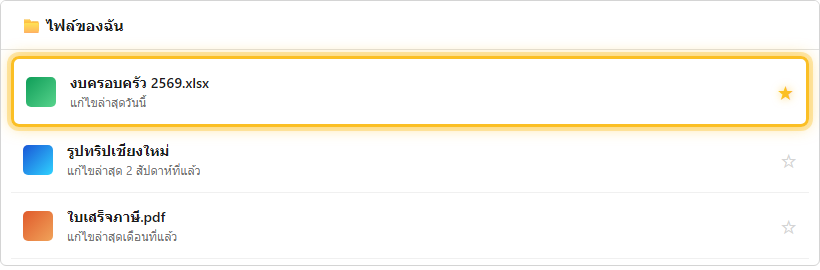
ดูรายการ Favorites ทั้งหมด
คลิกเมนู Favorites ที่แถบด้านซ้ายของ OneDrive.com จะเห็นไฟล์และโฟลเดอร์ทั้งหมดที่เคยติ๊กดาวไว้ รวมอยู่ในหน้าเดียว ไม่ว่าไฟล์เหล่านั้นจะกระจายอยู่คนละโฟลเดอร์กันแค่ไหนก็ตาม
เอาไฟล์ออกจาก Favorites
ทำแบบเดียวกับตอนเพิ่ม คือคลิกไอคอนดาวที่กลายเป็นสีเหลืองแล้วอีกครั้ง หรือคลิกขวาแล้วเลือก Remove from favorites ไฟล์จะหายจากหน้า Favorites แต่ตัวไฟล์จริงยังอยู่ในตำแหน่งเดิมตามปกติ ไม่ถูกลบหรือย้ายไปไหน
Favorites ต่างจาก Add shortcut ยังไง
สองฟีเจอร์นี้มักถูกสับสนกัน:
- Favorites ใช้ปักหมุดไฟล์/โฟลเดอร์ของเราเองที่มีอยู่แล้วใน My files ให้เข้าถึงเร็วขึ้น
- Add shortcut to My files ใช้กับโฟลเดอร์ที่คนอื่นแชร์มาให้เรา เพื่อให้โฟลเดอร์นั้นไปโผล่ในหน้า My files ของเราเอง
พูดง่ายๆ คือ Favorites สำหรับจัดระเบียบไฟล์ตัวเอง ส่วน Shortcut สำหรับดึงไฟล์แชร์จากคนอื่นเข้ามาอยู่ใกล้มือมากขึ้น
เคล็ดลับใช้ Favorites ให้คุ้มค่า
- ปักหมุดเฉพาะไฟล์ที่เปิดจริงๆ เกินสัปดาห์ละครั้ง ถ้าปักหมุดทุกไฟล์จะเสียจุดประสงค์ของการช่วยหาไฟล์เร็วขึ้น
- ใช้ร่วมกับการตั้งชื่อไฟล์ที่สื่อความหมายชัดเจน จะยิ่งหาเจอเร็วขึ้นไปอีก
- ตรวจสอบ Favorites เป็นระยะ เอาไฟล์ที่ไม่ได้ใช้แล้วออก กันรายการยาวจนหาไม่เจอเหมือนเดิม
คำถามที่พบบ่อย
Favorites ใช้ได้บนแอปมือถือไหม?
ได้ ฟีเจอร์ Favorites ใช้งานร่วมกันได้ทั้งบนเว็บ แอปมือถือ และแอปเดสก์ท็อป ปักหมุดจากเครื่องไหนก็เห็นในทุกเครื่องที่ล็อกอินบัญชีเดียวกัน
ปักหมุดได้จำกัดจำนวนไหม?
ไม่มีการระบุจำกัดจำนวนตายตัวสำหรับผู้ใช้ทั่วไป แต่แนะนำให้ปักหมุดเท่าที่จำเป็นจริงเพื่อให้ยังหาไฟล์สำคัญเจอง่าย
