ยกเลิกแพลน Dropbox แล้วอยากย้ายไฟล์ทั้งหมดมาไว้ที่ OneDrive แทน ไม่ต้องดาวน์โหลดไฟล์มาเก็บเครื่องก่อนแล้วค่อยอัปโหลดใหม่ให้เสียเวลา OneDrive มีฟีเจอร์ Import ในตัวที่คัดลอกไฟล์จาก Dropbox มาให้อัตโนมัติ บทความนี้สอนขั้นตอนแบบละเอียด
ฟีเจอร์ Import ทำงานยังไง
Import จะเชื่อมต่อไปยังบัญชี Dropbox ของเรา แล้ว คัดลอกไฟล์และโฟลเดอร์ทั้งหมด เข้ามาไว้ใน OneDrive โดยตรง ไฟล์ต้นฉบับใน Dropbox จะไม่ถูกลบหรือย้ายออก ยังอยู่ครบเหมือนเดิมจนกว่าเราจะลบเอง
ขั้นตอนย้ายไฟล์จาก Dropbox มา OneDrive
- เข้า onedrive.com แล้วลงชื่อเข้าใช้ด้วยบัญชี Microsoft
- คลิกไอคอน Settings (รูปเฟือง) มุมขวาบน
- เลือก Import cloud photos and files
- เลือก Dropbox แล้วลงชื่อเข้าใช้บัญชี Dropbox ที่ต้องการย้ายไฟล์ออกมา
- ทำตามขั้นตอนที่ระบบแนะนำจนครบ ระบบจะเริ่มคัดลอกไฟล์ทั้งหมดให้อัตโนมัติ
ทำผ่านแอปมือถือ OneDrive ได้เช่นกัน โดยเข้า Settings แล้วเลือก Import Cloud Photos and Files แล้วเลือก Dropbox
สิ่งที่ไม่ถูกนำเข้า ควรรู้ก่อนย้าย
- Dropbox Paper, Paper Template และ Get Started shortcut ไม่ถูกนำเข้ามาด้วย เพราะเป็นไฟล์เฉพาะระบบของ Dropbox
- ไฟล์ที่ใหญ่กว่า 15GB ต่อไฟล์ จะไม่ถูกนำเข้า
- ไฟล์ที่ตั้งค่าเป็น restricted หรือ not copyable ในฝั่ง Dropbox ต้องปลดล็อกก่อนถึงจะนำเข้าได้
- ชื่อไฟล์/โฟลเดอร์ที่มีอักขระต้องห้าม เช่น
* : < > ? / \ |จะถูกตัดออกอัตโนมัติระหว่างนำเข้า
เช็คพื้นที่ก่อนเริ่ม Import
ควรเช็คพื้นที่คงเหลือใน OneDrive ให้พอกับไฟล์ทั้งหมดที่จะย้ายมาก่อนเริ่ม ไม่งั้นการนำเข้าจะหยุดกลางทางเพราะพื้นที่เต็ม ดูวิธีเช็คและซื้อพื้นที่เพิ่มได้ที่ ซื้อพื้นที่ OneDrive เพิ่มจากแพ็คเกจ Microsoft 365 คุ้มไหม
หลัง Import เสร็จ ควรเช็คอะไรบ้าง
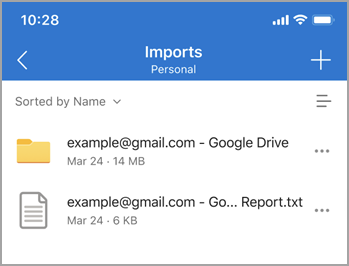
ระบบจะสร้างรายงานเป็นไฟล์ TXT ไว้ในโฟลเดอร์ Imports บอกจำนวนไฟล์ที่นำเข้าสำเร็จและรายการที่นำเข้าไม่ได้ ให้เปิดดูรายงานก่อนยกเลิก Dropbox หรือลบไฟล์ต้นฉบับทิ้ง เพื่อความชัวร์ว่าไฟล์สำคัญย้ายมาครบ
คำถามที่พบบ่อย
นำเข้าไฟล์ที่เคยแชร์ไว้ใน Dropbox แล้วจะยังแชร์อยู่ไหม?
ไม่ สิทธิ์การแชร์เดิมจะไม่ถูกนำเข้ามาด้วย ไฟล์จะกลายเป็นไฟล์ส่วนตัวใน OneDrive ต้องตั้งค่าแชร์ใหม่เองหลังย้ายเสร็จ
นำเข้าซ้ำได้ไหมถ้าย้ายไม่ครบรอบแรก?
ได้ รันซ้ำได้ตลอด ระบบจะนำเข้าเฉพาะไฟล์ใหม่หรือไฟล์ที่แก้ไขล่าสุดฝั่ง Dropbox เท่านั้น ไม่ซ้ำซ้อนกับไฟล์ที่เคยนำเข้าไปแล้ว
