พิมพ์ “teh” แล้วมันเปลี่ยนเป็น “the” ให้เองอัตโนมัติ หรือพิมพ์ตัวอักษรตัวแรกของประโยคเป็นตัวเล็กแล้ว PowerPoint ปรับเป็นตัวใหญ่ให้เอง นี่คือการทำงานของ AutoCorrect ที่ช่วยแก้คำผิดที่พิมพ์บ่อยๆ ให้อัตโนมัติ ปรับแต่งเพิ่ม-ลดคำในรายการเองได้ด้วย
เปิดเมนู AutoCorrect Options
- ไปที่ File > Options
- เลือกแท็บ Proofing
- คลิก AutoCorrect Options…
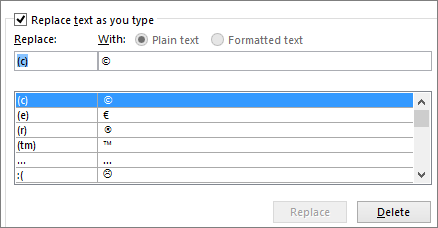
เพิ่มคำแก้ไขอัตโนมัติของตัวเอง
พิมพ์คำที่มักพิมพ์ผิดบ่อยๆ ลงช่อง Replace แล้วพิมพ์คำที่ถูกต้องลงช่อง With กด Add — ตั้งแต่นี้ไปทุกครั้งที่พิมพ์คำผิดตัวนั้น PowerPoint จะแก้ให้เป็นคำที่ถูกต้องอัตโนมัติทันที เหมาะกับคำศัพท์เฉพาะทางหรือชื่อบริษัทที่พิมพ์ผิดบ่อย
ลบรายการที่ไม่ต้องการ
ถ้ามีรายการที่แก้ไขผิดจากที่ต้องการ (เช่น อยากพิมพ์คำนั้นตามตัวจริงๆ ไม่ให้ระบบแก้) เลือกรายการนั้นในลิสต์แล้วกด Delete ออกได้
ปิด AutoCorrect บางอย่างที่กวนใจ
ในแท็บ AutoCorrect ยังมีตัวเลือกอื่นให้ปิด-เปิดได้ เช่น:
- Capitalize first letter of sentences — ปิดถ้าไม่อยากให้ปรับตัวพิมพ์ใหญ่อัตโนมัติ
- Correct accidental use of cAPS LOCK key — แก้ข้อความที่พิมพ์สลับตัวใหญ่-เล็กเพราะ Caps Lock ค้าง
- Replace text as you type — ปิดตัวนี้ทั้งหมดถ้าไม่ต้องการให้แก้คำอัตโนมัติเลยสักคำ
AutoCorrect ทำงานคู่กับ Spell Check ใน PowerPoint — ตัวหนึ่งแก้อัตโนมัติระหว่างพิมพ์ อีกตัวช่วยตรวจทั้งไฟล์อีกชั้นก่อนส่งงานจริง
