พิมพ์สไลด์เร็วๆ บางทีก็พลาดสะกดผิดโดยไม่รู้ตัว โดยเฉพาะคำศัพท์เฉพาะทางหรือชื่อเฉพาะ PowerPoint ตรวจการสะกดคำให้อัตโนมัติระหว่างพิมพ์ และมีตัวตรวจสอบทั้งไฟล์ให้ใช้เพิ่มเติมด้วย
ตรวจแบบอัตโนมัติระหว่างพิมพ์
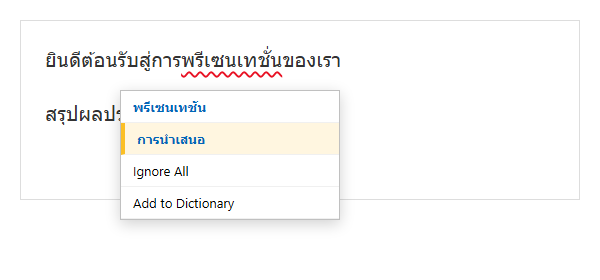
คำที่สะกดผิดจะขึ้นเส้นใต้หยักสีแดงให้เห็นทันทีระหว่างพิมพ์ คลิกขวาที่คำนั้นจะเห็นคำแนะนำการสะกดที่ถูกต้องขึ้นมาให้เลือก คลิกคำที่ต้องการเพื่อแก้ไขทันที
ตรวจทั้งไฟล์ในครั้งเดียว
- ไปที่แท็บ Review แล้วเลือก Spelling (หรือกดปุ่ม F7)
- พาเนล Spelling จะเปิดขึ้นด้านขวา ไล่แสดงคำที่สะกดผิดทีละคำจากทุกสไลด์
- เลือกคำแนะนำที่ถูกต้อง หรือกด Ignore ถ้าคำนั้นถูกต้องอยู่แล้ว (เช่น ชื่อเฉพาะ) แล้วไปคำถัดไปอัตโนมัติ
ตั้งค่าให้ไม่ขีดเส้นแดงกวนใจ
ถ้าไม่ต้องการให้ขึ้นเส้นใต้หยักระหว่างพิมพ์ ไปที่ File > Options > Proofing แล้วยกเลิกติ๊ก Check spelling as you type ได้ (แต่ยังใช้ F7 ตรวจทั้งไฟล์ทีหลังได้อยู่ปกติ)
ตรวจภาษาอื่นนอกจากไทย/อังกฤษ
ถ้าพรีเซนต์มีข้อความหลายภาษาปนกัน เลือกข้อความส่วนนั้นแล้วไปที่ Review > Language > Set Proofing Language เพื่อกำหนดให้ตรวจตามหลักภาษานั้นๆ โดยเฉพาะ ป้องกันไม่ให้ระบบขีดเส้นแดงผิดๆ ทั้งที่สะกดถูกในภาษานั้นแล้ว
นอกจากตรวจตัวสะกด อยากได้สถิติคำ/อักขระในสไลด์ด้วย ดูรายละเอียดเพิ่มเติมได้จากเมนู Review เช่นกัน
