บางทีก็อยากเอาสไลด์แค่หน้าเดียวไปโพสต์ลงโซเชียลหรือแปะในเอกสารอื่น โดยไม่ต้องส่งทั้งไฟล์พรีเซนต์ PowerPoint แปลงสไลด์เป็นไฟล์รูปภาพ (JPG, PNG) ให้ได้โดยตรง ไม่ต้องแคปหน้าจอเอง
วิธีเซฟสไลด์เป็นรูปภาพ
- เลือกสไลด์ที่ต้องการในแถบ Thumbnail ด้านซ้าย
- ไปที่ File > Save As (หรือ Save a Copy ถ้าไฟล์เก็บอยู่บน OneDrive/SharePoint)
- เลือกโฟลเดอร์ปลายทาง แล้วตั้งชื่อไฟล์
- เปิดเมนู Save as type แล้วเลือกชนิดไฟล์รูปภาพ เช่น JPEG File Interchange Format หรือ PNG Portable Network Graphics
- กด Save
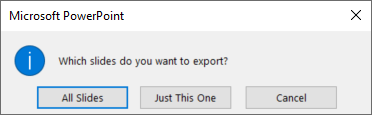
All Slides กับ Just This One ต่างกันยังไง
- All Slides — เซฟทุกสไลด์ในไฟล์เป็นรูปภาพแยกไฟล์ทั้งหมด โดยจะสร้างโฟลเดอร์ใหม่รวมไฟล์รูปทั้งหมดไว้ให้อัตโนมัติ
- Just This One — เซฟเฉพาะสไลด์ที่เลือกไว้เป็นรูปภาพไฟล์เดียว
เลือกชนิดไฟล์รูปแบบไหนดี
- PNG — คุณภาพสูง ไม่มีการบีบอัดสูญเสียคุณภาพ เหมาะกับสไลด์ที่มีตัวอักษรคมชัดหรือกราฟิกเส้นตรง
- JPEG — ไฟล์เล็กกว่า เหมาะกับสไลด์ที่เป็นรูปถ่ายเป็นหลัก
ความละเอียดของภาพที่ได้
ความละเอียดเริ่มต้นขึ้นอยู่กับขนาดสไลด์ที่ตั้งไว้ ถ้าต้องการภาพความละเอียดสูงกว่าเดิม สามารถปรับค่า default resolution ผ่าน Windows Registry ได้ (สำหรับผู้ใช้ขั้นสูง) หรือวิธีง่ายกว่าคือขยายขนาดสไลด์ให้ใหญ่ขึ้นก่อนเซฟ ผ่าน Design > Slide Size > Custom Slide Size
ถ้าอยากเซฟทั้งพรีเซนต์เป็นวิดีโอแทนภาพนิ่ง ดูวิธีได้ที่ วิธีส่ง PowerPoint เป็นวิดีโอ หรือถ้าต้องการแปลงเป็น PDF แทน อ่านที่ แปลง PowerPoint เป็น PDF
