ข้อความในสไลด์ที่บรรทัดชิดกันเกินไปอ่านยาก ส่วนที่ห่างเกินไปก็ดูหลวมจนเสียพื้นที่ การปรับ Line Spacing (ระยะห่างบรรทัด) และ Paragraph Spacing (ระยะห่างระหว่างย่อหน้า) ให้พอดี ช่วยให้สไลด์อ่านง่ายขึ้นทันทีโดยไม่ต้องแก้ขนาดฟอนต์เลย
วิธีปรับ Line Spacing แบบเร็ว
- เลือกข้อความที่ต้องการปรับ
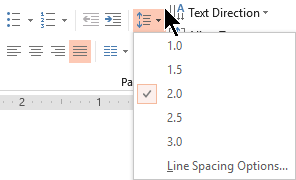
- ไปที่แท็บ Home กลุ่ม Paragraph แล้วกดปุ่ม Line Spacing
- เลือกระยะที่ต้องการ เช่น 1.0, 1.5, 2.0 หรือกด Line Spacing Options… เพื่อตั้งค่าละเอียดขึ้น
ตั้งค่าระยะห่างแบบละเอียดผ่าน Paragraph Dialog
ถ้าต้องการควบคุมทั้งระยะห่างบรรทัดและระยะห่างก่อน-หลังย่อหน้าพร้อมกัน ให้กด Line Spacing Options… จะเปิดกล่อง Paragraph ขึ้นมา ซึ่งมีตัวเลือกดังนี้:
- Spacing Before / After — ระยะห่างก่อนและหลังย่อหน้า หน่วยเป็น pt
- Line Spacing — เลือกได้ทั้ง Single, 1.5 Lines, Double, Exactly (กำหนดค่า pt ตายตัว) หรือ Multiple (กำหนดเป็นสัดส่วน เช่น 0.9, 1.2)
เทคนิคเลือกค่าให้เหมาะกับสไลด์
- สไลด์ที่มีบูลเล็ตหลายบรรทัดในกล่องเดียว ลอง Line Spacing 1.0-1.2 ไม่ให้ดูอึดอัด
- หัวข้อสั้นๆ ที่ต้องการเน้น ใช้ Spacing After สัก 12-24 pt คั่นแต่ละบูลเล็ตให้แยกกันชัดเจน
- ถ้าข้อความล้นกล่องพอดี การลด Line Spacing เหลือ 0.9 (Multiple) ช่วยให้พอดีโดยไม่ต้องลดฟอนต์
ปรับพร้อมกันหลายกล่องข้อความ
เลือกทุกกล่องข้อความที่ต้องการ (กด Shift ค้างแล้วคลิกทีละกล่อง หรือ Ctrl+A เพื่อเลือกทั้งสไลด์) แล้วปรับ Line Spacing ทีเดียว ค่าจะเปลี่ยนพร้อมกันทุกกล่องที่เลือกไว้ ไม่ต้องไล่ปรับทีละกล่อง
ถ้าอยากให้ระยะห่างเหล่านี้เป็นค่ามาตรฐานของทุกสไลด์ในไฟล์โดยไม่ต้องตั้งใหม่ทุกครั้ง ให้ไปกำหนดไว้ที่ต้นแบบแทน อ่านวิธีได้ที่ Slide Master ใน PowerPoint คืออะไร
