ไอคอน OneDrive รูปก้อนเมฆที่มุมขวาล่างของทาสก์บาร์เกะกะสายตา หรือกวนใจเวลาแคปหน้าจอส่งงาน อยากซ่อนไว้ไม่ให้แสดงตลอดเวลาแต่ไม่อยากปิดการซิงค์ไฟล์ ทำได้ง่ายๆ ผ่านการตั้งค่าไอคอนพื้นที่แจ้งเตือนของ Windows โดยไม่กระทบการทำงานของ OneDrive เลย
ซ่อนไอคอนผ่านการตั้งค่าแถบงาน
คลิกขวาที่แถบงาน (Taskbar) เลือก การตั้งค่าแถบงาน (Taskbar settings) จากนั้นเลือก ไอคอนพื้นที่แจ้งเตือนอื่นๆ (Other system tray icons) จะเห็นรายการแอปทั้งหมดที่ทำงานอยู่เบื้องหลัง ปิดสวิตช์ตรง Microsoft OneDrive เพื่อซ่อนไอคอนนี้จากทาสก์บาร์
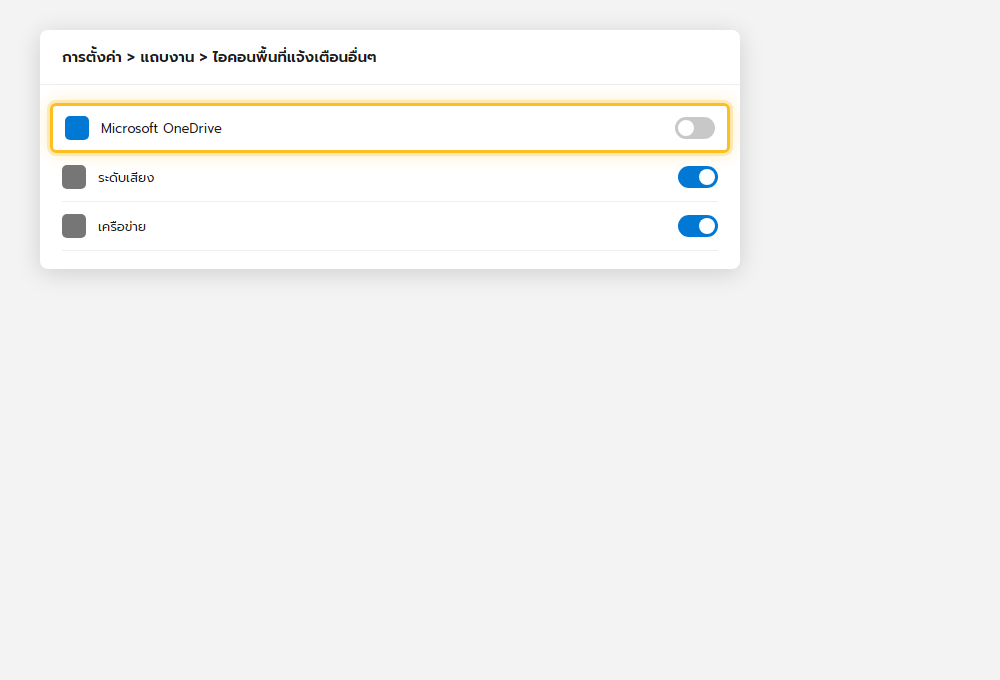
ไอคอนหายแต่ OneDrive ยังทำงานปกติ
การซ่อนไอคอนนี้แค่ทำให้ไม่แสดงบนทาสก์บาร์เท่านั้น OneDrive ยังคงซิงค์ไฟล์อยู่เบื้องหลังตามปกติ ถ้าต้องการเข้าถึงการตั้งค่าอีกครั้ง คลิกลูกศร Show hidden icons (^) บนทาสก์บาร์ ก็ยังเห็นไอคอน OneDrive ซ่อนอยู่ในนั้นเหมือนแอปพื้นหลังอื่นๆ
ไอเดียการใช้งานจริง
- ซ่อนไอคอนที่ไม่ค่อยได้ใช้บ่อยเพื่อให้ทาสก์บาร์ดูโล่งและเป็นระเบียบขึ้น
- เตรียมหน้าจอให้สะอาดตาก่อนแคปหน้าจอหรือแชร์สกรีนตอนประชุมออนไลน์
- ใช้ร่วมกับ การตั้งค่าแจ้งเตือน OneDrive เพื่อลดสิ่งรบกวนจาก OneDrive ให้ครบทุกจุด
สรุป
ซ่อนไอคอน OneDrive ที่ System Tray ได้ง่ายๆ ผ่าน Taskbar settings > Other system tray icons โดยไม่กระทบการซิงค์ไฟล์เบื้องหลังแต่อย่างใด ช่วยให้ทาสก์บาร์ดูสะอาดตาขึ้นเมื่อไม่ต้องการเห็นไอคอนนี้ตลอดเวลา
