ดับเบิลคลิกไฟล์ PDF แล้วเปิดด้วยเบราว์เซอร์ทั้งที่อยากใช้ Adobe Reader หรือคลิกรูปภาพแล้วเปิดด้วยโปรแกรมที่ไม่ถนัด ปัญหานี้แก้ได้ง่ายๆ ด้วยการตั้งค่า Default Apps (โปรแกรมเริ่มต้น) ใน Windows 11 กำหนดเองได้ว่าไฟล์แต่ละประเภทให้เปิดด้วยโปรแกรมไหน
เปิดหน้าตั้งค่า Default Apps
ไปที่ Settings > Apps > Default apps จะเจอช่องค้นหาให้พิมพ์นามสกุลไฟล์ (เช่น .pdf, .jpg) หรือชื่อแอปที่ต้องการตั้งค่า
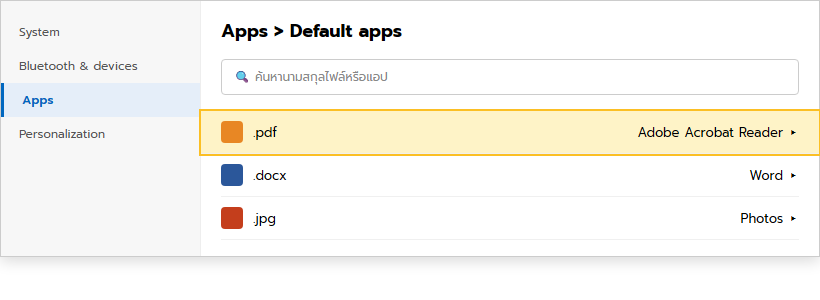
เปลี่ยนโปรแกรมเปิดไฟล์ทีละประเภท
คลิกที่นามสกุลไฟล์ที่ต้องการเปลี่ยน (เช่น .pdf) จะมีกล่องแสดงรายชื่อโปรแกรมที่ติดตั้งไว้ในเครื่องซึ่งเปิดไฟล์ประเภทนั้นได้ คลิกเลือกโปรแกรมที่ต้องการแล้วกดยืนยัน จากนี้ไปทุกครั้งที่ดับเบิลคลิกไฟล์นามสกุลนั้น จะเปิดด้วยโปรแกรมที่เลือกไว้ทันที
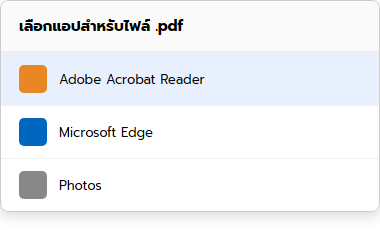
ตั้งค่าจากฝั่งแอปแทนก็ได้
นอกจากค้นหาทีละนามสกุลไฟล์ ยังตั้งค่าจากฝั่งแอปได้ด้วย โดยคลิกที่ชื่อแอปในหน้า Default apps จะเห็นรายการไฟล์และลิงก์ทุกประเภทที่แอปนั้นรองรับ พร้อมตั้งให้เป็นค่าเริ่มต้นได้ทีละหลายประเภทในหน้าเดียว เหมาะกับตอนอยากตั้งให้แอปหนึ่งเปิดไฟล์ที่เกี่ยวข้องทั้งหมด
ข้อควรรู้
โปรแกรมที่จะตั้งเป็นค่าเริ่มต้นได้ต้องติดตั้งไว้ในเครื่องแล้ว ถ้ายังไม่มีโปรแกรมที่ต้องการในรายชื่อ ให้ติดตั้งโปรแกรมนั้นก่อน แล้วค่อยกลับมาตั้งค่าอีกครั้ง
ไอเดียการใช้งานจริง
- ตั้งให้ไฟล์ PDF เปิดด้วย Adobe Reader แทนเบราว์เซอร์ที่ติดมากับเครื่อง
- ตั้งให้ไฟล์รูปภาพเปิดด้วยโปรแกรมดูรูปที่ถนัดแทน Photos ของ Windows
- ผสานกับ ไขข้อสงสัยนามสกุลไฟล์ Microsoft 365 เพื่อรู้จักนามสกุลไฟล์ต่างๆ ก่อนตั้งค่าโปรแกรมเปิดให้ตรงประเภท
สรุป
การตั้งค่า Default Apps ช่วยให้ไฟล์แต่ละประเภทเปิดด้วยโปรแกรมที่ถนัดโดยอัตโนมัติ ไม่ต้องคลิกขวาเลือก Open with ทุกครั้ง ตั้งค่าได้ง่ายผ่าน Settings > Apps > Default apps ทั้งจากฝั่งนามสกุลไฟล์หรือฝั่งแอปก็ได้ ถ้าอยากปิดโปรแกรมที่ไม่จำเป็นตอนเปิดเครื่องด้วย ลองอ่านเพิ่มที่หัวข้อ Startup Apps ในบทความถัดไป
