ทำป้ายชื่อ สันหนังสือ หรือตารางที่หัวคอลัมน์แคบๆ แล้วอยากให้ข้อความเรียงแนวตั้งแทนแนวนอนปกติไหม Word ทำได้ผ่านฟีเจอร์ Text Direction ในกล่องข้อความหรือรูปทรง (Shape) หมุนข้อความได้ทั้งแนวตั้งขึ้น ลง หรือเอียงตามต้องการ
ข้อความในกล่องข้อความ (Text Box) ต้องมีก่อน
ฟีเจอร์นี้ใช้ได้กับข้อความที่อยู่ใน Text Box หรือ Shape เท่านั้น ถ้ายังไม่มีกล่องข้อความ ต้องแทรกก่อนผ่าน Insert > Text Box
วิธีเปลี่ยนทิศทางข้อความ
- คลิกเลือกกล่องข้อความหรือรูปทรงที่มีข้อความอยู่
- คลิกขวาแล้วเลือก Format Shape
- ในแผง Format Shape ที่เปิดขึ้นมา ไปที่ไอคอน Text Options แล้วเลือกแท็บ Text Box
- เลือกทิศทางที่ต้องการจากเมนู Text direction
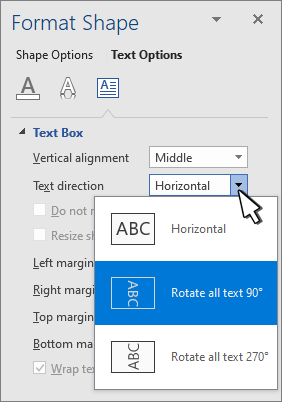
ตัวเลือกทิศทางที่มีให้เลือก
- Horizontal — แนวนอนปกติ (ค่าเริ่มต้น)
- Rotate all text 90° — หมุนข้อความ 90 องศา อ่านจากล่างขึ้นบน
- Rotate all text 270° — หมุนข้อความ 270 องศา อ่านจากบนลงล่าง
- Stacked — เรียงตัวอักษรซ้อนกันในแนวตั้งทีละตัว ไม่ใช่การหมุนทั้งประโยค
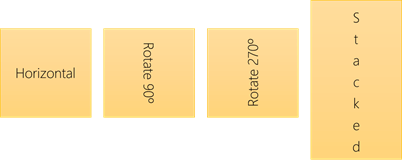
หมุนทำมุมอิสระด้วย Rotate
ถ้าไม่ต้องการหมุนแค่ 90 หรือ 270 องศาตรงๆ แต่อยากเอียงทำมุมอิสระ เช่น 45 องศา ให้เลือกทั้งกล่องข้อความ ไปที่แท็บ Shape Format > Rotate > More Rotation Options แล้วพิมพ์มุมองศาที่ต้องการเอง วิธีนี้จะหมุนทั้งกล่องรวมถึงข้อความไปพร้อมกัน ต่างจาก Text Direction ที่หมุนแค่ข้อความข้างในโดยกรอบกล่องยังคงเดิม
สรุป
Text Direction เหมาะกับงานออกแบบที่ต้องการข้อความแนวตั้ง เช่น ป้ายชื่อ สันหนังสือ หรือหัวตารางแคบๆ จำไว้ว่าต้องใส่ข้อความในกล่องข้อความหรือรูปทรงก่อนเสมอ ฟีเจอร์นี้ใช้กับข้อความปกติในเนื้อหาเอกสารตรงๆ ไม่ได้
