ไฟดับกลางที่พิมพ์งานอยู่ หรือ Word ค้างจนต้องปิดโปรแกรมกะทันหัน แล้วงานที่ทำมาทั้งหมดหายไปเพราะยังไม่ได้กด Save เคยเจอปัญหานี้ไหม ฟีเจอร์ AutoRecover ช่วยลดความเสียหายได้มาก โดยบันทึกไฟล์สำรองให้อัตโนมัติเป็นระยะๆ ตลอดเวลาที่ทำงานอยู่
วิธีตั้งค่า AutoRecover
- ไปที่แท็บ File > Options
- เลือกหัวข้อ Save ทางเมนูซ้าย
- เช็คให้แน่ใจว่าติ๊ก Save AutoRecover information every [ ] minutes อยู่
- ปรับตัวเลขนาทีตามต้องการ (ค่าเริ่มต้นคือ 10 นาที ตั้งได้ตั้งแต่ 1-120 นาที)
- ติ๊ก Keep the last AutoRecovered version if I close without saving ไว้ด้วย เพื่อให้ Word เก็บไฟล์สำรองไว้ให้แม้ปิดโปรแกรมโดยไม่ได้กด Save
- กด OK
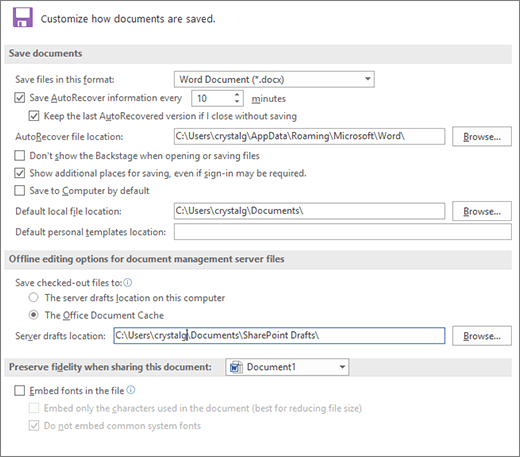
ยิ่งตั้งความถี่สูง ยิ่งปลอดภัยแต่กินทรัพยากรมากขึ้น
ตั้งค่าให้บันทึกทุก 1-2 นาทีจะปลอดภัยที่สุด เพราะถ้าเกิดปัญหาจะเสียงานที่ทำไปน้อยที่สุด แต่ถ้าไฟล์มีขนาดใหญ่มากหรือคอมพิวเตอร์ไม่แรง การบันทึกถี่เกินไปอาจทำให้รู้สึกกระตุกเป็นระยะๆ ควรปรับสมดุลระหว่างความปลอดภัยกับความลื่นไหลของเครื่อง
AutoRecover ไม่ใช่ตัวแทน Save
ข้อควรเข้าใจสำคัญคือ AutoRecover เป็นแค่ตัวช่วยกู้คืนกรณีฉุกเฉิน ไม่ใช่การบันทึกไฟล์จริงแทน Ctrl+S ไฟล์ AutoRecover เป็นไฟล์ชั่วคราวที่จะถูกลบทิ้งไปเมื่อปิด Word แบบปกติ (กด Save เรียบร้อยก่อนปิด) ต้องกด Save หรือเปิดใช้ AutoSave ผ่าน OneDrive เพื่อบันทึกไฟล์จริงอยู่เสมอ
วิธีกู้ไฟล์หลัง Word ปิดกะทันหัน
เปิด Word ขึ้นมาใหม่หลังจากที่เครื่องแฮงค์หรือไฟดับ Word จะแสดงแผง Document Recovery ทางด้านซ้ายอัตโนมัติ แสดงไฟล์ที่กู้คืนได้ทั้งหมด คลิกเลือกไฟล์เวอร์ชันล่าสุดที่ต้องการแล้ว Save ทับไฟล์เดิมได้เลย
สรุป
AutoRecover เป็นด่านป้องกันสำคัญเวลาเกิดเหตุไม่คาดฝัน แนะนำให้ตั้งความถี่ไว้ที่ 3-5 นาทีสำหรับใช้งานทั่วไป และอย่าลืมว่ายังต้องกด Save เองอยู่เสมอ ไม่ควรพึ่งพา AutoRecover เพียงอย่างเดียว
