ไฟล์ Word ทุกไฟล์มีข้อมูลแฝงอยู่เบื้องหลังที่มองไม่เห็นตอนเปิดอ่านปกติ เรียกว่า Document Properties หรือ Metadata เก็บข้อมูลอย่างชื่อผู้เขียน หัวเรื่อง คำค้น และวันที่สร้างไฟล์ มีประโยชน์มากเวลาต้องค้นหาไฟล์เก่าๆ ในเครื่องหรือจัดหมวดหมู่เอกสารจำนวนมาก
วิธีดูและแก้ไข Document Properties
- ไปที่แท็บ File
- คลิก Info
- ดูข้อมูลพื้นฐานได้ทางขวามือ เช่น Size, Pages, Words, Total Editing Time
- คลิกที่ช่องข้อมูลใดๆ เช่น “Add a title” หรือ “Add an author” เพื่อพิมพ์แก้ไขได้ตรงนั้นเลย
เข้าถึงข้อมูลแบบละเอียดผ่าน Advanced Properties
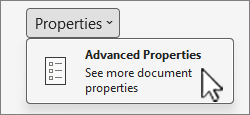
ถ้าต้องการดูหรือแก้ไขข้อมูลแบบละเอียดกว่าที่แสดงในหน้า Info ปกติ เช่น หัวข้อ Comments, Category หรือ Manager ให้คลิก Properties ที่ด้านบนของแผงข้อมูล แล้วเลือก Advanced Properties
แท็บต่างๆ ในหน้าต่าง Advanced Properties
- General — ข้อมูลไฟล์พื้นฐาน เช่น ประเภทไฟล์ ตำแหน่งที่เก็บ ขนาดไฟล์
- Summary — Title, Subject, Author, Manager, Company, Category, Keywords และ Comments ตั้งเองได้ทั้งหมด
- Statistics — สถิติการแก้ไข เช่น วันที่สร้าง วันที่แก้ไขล่าสุด จำนวนครั้งที่บันทึก
- Contents — สรุปโครงสร้างเนื้อหาในเอกสาร
- Custom — สร้างฟิลด์ข้อมูลกำหนดเองเพิ่มเติมได้ตามต้องการ
ประโยชน์ของการตั้งค่า Keywords และ Category
ถ้าใส่ Keywords และ Category ไว้ครบถ้วน จะช่วยให้ค้นหาไฟล์ผ่าน File Explorer บน Windows ได้ง่ายขึ้นมาก เพราะ Windows สามารถค้นหาจากข้อมูล Properties เหล่านี้ได้โดยตรง ไม่ต้องอาศัยแค่ชื่อไฟล์อย่างเดียว
ลบข้อมูลส่วนตัวก่อนแชร์ไฟล์
ถ้าไม่ต้องการให้คนอื่นเห็นชื่อผู้เขียนหรือข้อมูลส่วนตัวอื่นๆ ก่อนแชร์ไฟล์ ให้ใช้ฟีเจอร์ Document Inspector ช่วยลบข้อมูลส่วนตัวออกจากไฟล์ทั้งหมดในคลิกเดียว แทนการลบทีละช่องเอง
สรุป
Document Properties ช่วยให้จัดการและค้นหาไฟล์ Word จำนวนมากได้ง่ายขึ้น โดยเฉพาะถ้าใส่ Title และ Keywords ไว้อย่างสม่ำเสมอ ก่อนแชร์ไฟล์สำคัญอย่าลืมเช็คว่ามีข้อมูลส่วนตัวติดไปด้วยหรือไม่
