ถ้าใช้ Word บนแล็ปท็อปหน้าจอสัมผัสหรือแท็บเล็ตที่มีปากกาสไตลัส สามารถวาด ขีดเส้น หรือไฮไลต์ข้อความด้วยลายมือได้โดยตรงผ่านแท็บ Draw ไม่ต้องพิมพ์คอมเมนต์อธิบายให้ยุ่งยาก เหมาะกับการตรวจแก้เอกสารหรือจดบันทึกไอเดียเร็วๆ
วิธีเปิดใช้งาน Draw Tab
ถ้ายังไม่เห็นแท็บ Draw บนริบบอน ให้คลิกขวาที่ริบบอนแล้วเลือก Customize the Ribbon จากนั้นติ๊กเลือก Draw ในลิสต์แท็บทางขวา แล้วกด OK เมื่อเปิดมาแล้วจะมีเครื่องมือปากกา ไฮไลต์ และตัวลบให้เลือกใช้
Ink Editor ใช้ปากกาแก้ไขข้อความจริงได้
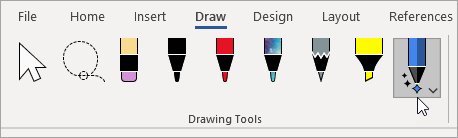
ฟีเจอร์ที่น่าสนใจคือ Ink Editor ให้ใช้ปากกาขีดฆ่าคำ วงกลมคำ หรือขีดเส้นใต้ข้อความ แล้ว Word จะแปลงเป็นการแก้ไขจริงในเอกสาร เช่น ขีดฆ่าคำจะลบคำนั้นออกจริงๆ ไม่ใช่แค่ขีดทับให้ดูเฉยๆ
- ไปที่แท็บ Draw
- คลิก Ink Editor
- ใช้นิ้วหรือปากกาขีดฆ่า วงกลม หรือขีดเส้นใต้ข้อความที่ต้องการแก้ไข
เปิด Track Changes คู่กับ Ink Editor
ถ้าต้องการให้การแก้ไขด้วยปากกาถูกบันทึกเป็นรอยแก้ไข (เหมือน Track Changes ปกติ) เพื่อให้เจ้าของเอกสารเห็นว่าใครแก้อะไรไปบ้าง ให้เปิด Track Changes ไว้ก่อนใช้ Ink Editor เช่นเดียวกับการแก้ไขด้วยคีย์บอร์ดทั่วไป
เลือกและย้ายลายเส้นด้วย Lasso
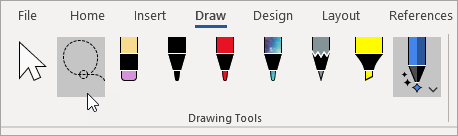
วาดเส้นหรือใส่รูปวาดไปแล้วอยากย้ายตำแหน่งหรือลบทิ้ง ใช้เครื่องมือ Lasso ในแท็บ Draw ลากล้อมรอบลายเส้นที่ต้องการเลือก แล้วลากย้ายตำแหน่งหรือกด Delete เพื่อลบได้ทันที
สรุป
Draw Tab เหมาะกับผู้ใช้อุปกรณ์หน้าจอสัมผัสที่อยากตรวจแก้เอกสารหรือจดบันทึกด้วยลายมือ จุดเด่นที่สุดคือ Ink Editor ที่แปลงลายมือให้กลายเป็นการแก้ไขข้อความจริง ไม่ใช่แค่ภาพวาดทับ
