นอกจากรูปภาพแบนๆ ทั่วไป Word ยังแทรกโมเดล 3 มิติลงในเอกสารได้ด้วย หมุนดูได้ทุกมุมโดยไม่ต้องพึ่งโปรแกรมออกแบบ 3D แยกต่างหาก เหมาะกับงานนำเสนอสินค้าหรือชิ้นงานที่ต้องการให้เห็นมุมมองรอบด้าน
วิธีแทรกโมเดล 3 มิติ
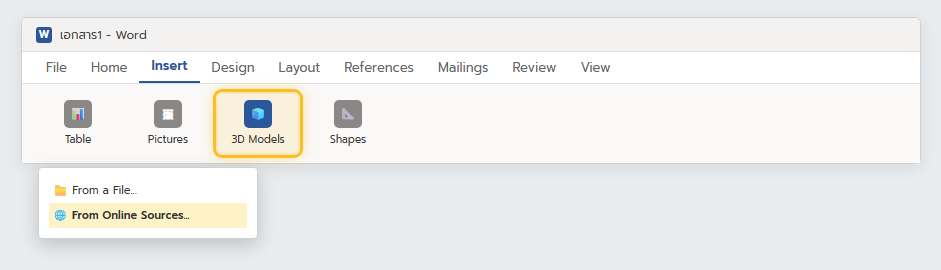
- ไปที่แท็บ Insert บนริบบอน
- คลิก 3D Models
- เลือก From a File ถ้ามีไฟล์โมเดล 3D อยู่ในเครื่องแล้ว หรือเลือก From Online Sources เพื่อค้นหาจากคลังโมเดลออนไลน์ของ Microsoft
- ถ้าค้นหาออนไลน์ พิมพ์คำค้นหา เช่น “laptop” หรือ “globe” แล้วเลือกโมเดลที่ต้องการ
- กด Insert
หมุนและปรับมุมมองโมเดล
หลังแทรกโมเดลแล้ว จะมีไอคอนวงกลม 3D ปรากฏตรงกลางโมเดล คลิกค้างแล้วลากไอคอนนี้เพื่อหมุนโมเดลไปทุกทิศทางได้อย่างอิสระ ต่างจากรูปภาพทั่วไปที่หมุนได้แค่ตามแกนเดียว
แท็บ 3D Model Format สำหรับปรับแต่งเพิ่มเติม
เมื่อเลือกโมเดลอยู่ จะมีแท็บใหม่ชื่อ 3D Model Format ขึ้นมาบนริบบอน ในนั้นมี 3D Model Views ให้เลือกมุมมองสำเร็จรูป (ด้านหน้า ด้านข้าง มุมเฉียง) โดยไม่ต้องหมุนเอง และปรับ Wrap Text ได้เหมือนรูปภาพทั่วไป
รูปแบบไฟล์ที่รองรับ
Word ใช้มาตรฐานไฟล์ glTF ในการเก็บและแสดงผลโมเดล 3 มิติทั้งหมด ไฟล์โมเดลจากรูปแบบอื่นที่นำเข้ามาจะถูกแปลงเป็น glTF ให้อัตโนมัติก่อนแสดงผล
ข้อควรรู้เมื่อส่งไฟล์ต่อ
ถ้าส่งเอกสารที่มีโมเดล 3 มิติผ่านอีเมล โมเดลจะถูกแปลงเป็นรูปภาพนิ่งอัตโนมัติ ผู้รับจะไม่สามารถหมุนดูมุมอื่นได้อีก ต้องส่งเป็นไฟล์ Word ปกติ (ไม่ใช่แนบผ่านอีเมลแบบฝังในเนื้อหา) ถึงจะหมุนดูโมเดลได้เหมือนต้นฉบับ
สรุป
Insert 3D Models เหมาะกับเอกสารนำเสนอที่ต้องการให้เห็นชิ้นงานหรือสินค้าจากหลายมุมมอง ใช้งานง่ายเพราะมีคลังโมเดลออนไลน์ให้เลือกในตัวอยู่แล้ว ไม่ต้องมีไฟล์ 3D เองก็เริ่มใช้ได้ทันที
