อยากทำเอกสารให้ดูสวยเป็นทางการขึ้น เช่น ใบประกาศนียบัตร การ์ดเชิญ หรือสไลด์เอกสารพิเศษ Word มีฟีเจอร์ Page Color สำหรับใส่สีพื้นหลังทั้งหน้า และ Page Border สำหรับใส่กรอบรอบขอบกระดาษ ทั้งสองฟีเจอร์นี้อยู่ในแท็บ Design และใช้งานง่ายมาก ไม่ต้องวาดกรอบเองด้วย Shapes ให้เสียเวลา
วิธีใส่ Page Color
- ไปที่แท็บ Design บนริบบอน
- คลิก Page Color ในกลุ่ม Page Background
- เลือกสีที่ต้องการจากจานสี หรือคลิก More Colors เพื่อกำหนดสีเอง
- ถ้าต้องการลวดลายพิเศษ เช่น ไล่เฉดสีหรือพื้นผิว ให้เลือก Fill Effects แล้วเลือกแท็บ Gradient, Texture หรือ Pattern ตามต้องการ
ข้อควรรู้: Page Color ที่ตั้งไว้จะแสดงผลบนหน้าจอและตอนบันทึกเป็น PDF เท่านั้น แต่จะไม่ถูกพิมพ์ออกมาทางเครื่องพิมพ์โดยค่าเริ่มต้น (เพื่อประหยัดหมึก) ถ้าต้องการให้พิมพ์สีพื้นหลังออกมาด้วย ต้องไปเปิดที่ File > Options > Display แล้วติ๊กเลือก Print background colors and images ก่อน
วิธีใส่ Page Border
- ไปที่แท็บ Design แล้วคลิก Page Borders ในกลุ่ม Page Background
- หน้าต่าง Borders and Shading จะเปิดขึ้น ให้เลือกแท็บ Page Border
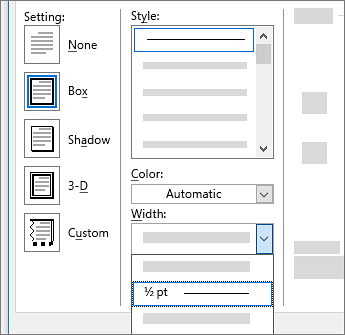
- เลือกรูปแบบเส้นขอบ (Setting) เช่น Box, Shadow, 3-D หรือ Custom
- ปรับ Style เส้น สี (Color) และความหนา (Width) ตามต้องการ
- ถ้าต้องการลายกรอบตกแต่งพิเศษ เช่น กรอบลายดาว ลายดอกไม้ ให้เลือกจากช่อง Art ด้านล่าง เหมาะกับใบประกาศนียบัตรหรือการ์ดเชิญ
- กด OK เพื่อยืนยัน
ใส่กรอบเฉพาะบางหน้า
ถ้าไม่อยากให้ทุกหน้าในเอกสารมีกรอบเหมือนกันหมด เช่น อยากใส่กรอบสวยงามแค่หน้าปก ให้กดปุ่ม Options ในหน้าต่าง Page Border ก่อนกด OK แล้วเลือก Margin ที่ต้องการ หรือใช้ร่วมกับ Section Break เพื่อแบ่งเอกสารเป็นส่วนๆ แล้วตั้งค่า Apply to เป็น This section แทน Whole document
สรุป
Page Color และ Page Border เป็นฟีเจอร์ง่ายๆ แต่ช่วยให้เอกสารดูสวยงามและเป็นทางการขึ้นทันที เหมาะกับงานที่ต้องการความสวยงามเป็นพิเศษอย่างใบประกาศนียบัตร การ์ดเชิญ หรือปกรายงาน อย่าลืมเปิดตัวเลือก Print background colors and images ก่อนถ้าต้องการให้สีพื้นหลังติดไปตอนพิมพ์ด้วย
