เคยเจอ Excel เด้งเตือน “Circular Reference Warning” แล้วไม่รู้ว่าเกิดจากอะไรไหม? Circular Reference คือสถานการณ์ที่สูตรในเซลล์อ้างอิงกลับมาที่ตัวเองไม่ว่าทางตรงหรือทางอ้อม ทำให้ Excel คำนวณวนลูปไม่จบ ส่วนใหญ่เกิดจากพิมพ์ผิดโดยไม่ตั้งใจ แต่บางกรณีก็ตั้งใจใช้เพื่อคำนวณแบบวนซ้ำจริงๆ
ตัวอย่าง Circular Reference ที่เกิดโดยไม่ตั้งใจ
ถ้าเซลล์ A1 ใส่สูตร =A1+B1 สูตรนี้อ้างอิงตัวเอง (A1 อ้างถึง A1) ทำให้ Excel ไม่รู้ว่าจะคำนวณค่า A1 จากอะไรก่อน จึงเด้งเตือนทันทีที่กด Enter
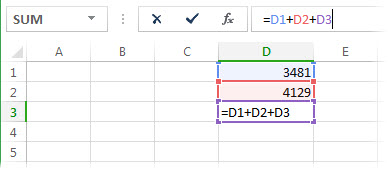
วิธีหาตำแหน่งที่เกิดปัญหา
| ขั้นตอน | วิธีทำ |
| 1 | เมื่อเจอข้อความเตือน กด OK ปิดหน้าต่างแจ้งเตือนก่อน |
| 2 | ไปที่แท็บ Formulas > Error Checking > Circular References |
| 3 | เมนูจะแสดงรายการเซลล์ที่มีปัญหา คลิกเลือกเพื่อกระโดดไปดูตำแหน่งนั้น |
| 4 | ตรวจสอบสูตรว่าอ้างอิงตัวเองหรืออ้างอิงวนกลับมาจากเซลล์อื่นหรือไม่ แล้วแก้ไขให้ถูกต้อง |
Iterative Calculation: เมื่อ Circular Reference เป็นสิ่งที่ตั้งใจ
บางโจทย์ทางการเงินหรือวิศวกรรมต้องการให้สูตรคำนวณวนซ้ำจนกว่าค่าจะลู่เข้าหาคำตอบ (เช่น การคำนวณดอกเบี้ยทบต้นที่ขึ้นกับค่าตัวเอง) กรณีนี้เปิดใช้ Iterative Calculation ได้
| ขั้นตอน | วิธีทำ |
| 1 | ไปที่ File > Options > Formulas |
| 2 | ติ๊กเลือก Enable iterative calculation |
| 3 | ตั้งค่า Maximum Iterations (จำนวนรอบคำนวณสูงสุด) และ Maximum Change (ค่าความคลาดเคลื่อนที่ยอมรับได้ก่อนหยุดคำนวณ) |
ข้อควรระวัง
เปิด Iterative Calculation ไว้ตลอดอาจทำให้ Circular Reference ที่เกิดจากพิมพ์ผิดจริงๆ ไม่แจ้งเตือนให้เห็น เพราะ Excel จะพยายามคำนวณวนซ้ำแทนที่จะเด้งเตือนทันที ควรเปิดใช้เฉพาะตอนที่ตั้งใจทำสูตรวนซ้ำจริงๆ เท่านั้น
สรุป
Circular Reference ส่วนใหญ่เป็นสัญญาณของสูตรพิมพ์ผิดที่ควรแก้ไข ไม่ใช่เปิด Iterative Calculation ทันทีที่เจอ ควรตรวจสอบให้แน่ใจก่อนว่าต้องการให้สูตรวนซ้ำจริงหรือไม่ ถ้าอยากคุมจังหวะการคำนวณสูตรทั้งไฟล์เพิ่มเติม อ่านต่อได้ที่ Calculation Options ใน Excel คุมเวลาคำนวณสูตรใหม่ (Manual vs Automatic)
